Transcripción
Hola, soy Lorenzo y esto es Atareado con Linux, episodio número 707.
Hace unos pocos días te estuve hablando sobre Niri, que es un nuevo Tiling Window Manager,
Que tengo instalado entre los distintos Tiling Window Manager que tengo en mi equipo,
La cuestión es que, como de costumbre, me emociono, me pongo a probarlo, me pongo a trastear con él,
Y de vez en cuando me doy cuenta de que me falta algo fundamental, como puede ser la conectividad con Wi-Fi,
O la conectividad con Bluetooth o cualquier otra cosa, como puede ser algo tan sencillo como el sonido.
Y es que, claro, teniendo en cuenta que esto es un podcast, no tener sonido es una debacle total,
¿Y cómo solucionarlo? Bueno, pues en general la solución más sencilla es instalarte aquellas herramientas,
Dentro de ese Tiling Window Manager o dentro de su entorno de escritorio,
Que te permitan trabajar, gestionar todos estos dispositivos.
Claro que en un entorno tradicional, en un entorno de escritorio tradicional,
Como puede ser NOM o como puede ser KDE Plasma, pues la cuestión es muy fácil,
Porque normalmente tienes un centro de control desde el que gestionar todo este tipo de cosas,
¿Pero qué sucede cuando no tienes un gestor, cuando no tienes un centro de control al efecto,
Como alguno de los que te acabo de mencionar? ¿Qué es lo que haces entonces.
Bueno, pues entonces recurres normalmente a las recomendaciones que hay por ahí para instalar,
O para configurar ya sea el Bluetooth, ya sea el Wi-Fi o ya sea lo que sea,
¿Cómo hacerlo? Pues tienes Bluetooth CTL o tienes otras herramientas como NMEP Clip,
Para hacer este tipo de operaciones. Pero desde luego estarás conmigo que gestionar el Bluetooth,
Con Bluetooth CTL o gestionar el Wi-Fi con NMEP Clip no es lo más fácil del mundo.
Realmente te tienes que aprender una gran cantidad de comandos, opciones y posibilidades,
Para poder configurarlo. Quiero decir que hay una gran distancia entre hacerlo vía terminal,
Y hacerlo directamente con una interfaz gráfica. Vamos, es como del cielo a la tierra,
Una cosa bárbara.
Dicho esto, no es la única posibilidad que existe,
Y esto ya te lo puedes imaginar simplemente por el título del episodio,
Tienes otras herramientas, tienes otras opciones que te permiten precisamente gestionar todo esto,
Y te permiten tener el control total de todos tus dispositivos directamente desde la terminal,
Y esto es precisamente de lo que va este episodio,
Te voy a traer, o mejor dicho, te traigo tres herramientas fundamentales,
Que te van a permitir básicamente eso,
Controlar el Wi-Fi, el Bluetooth y el sonido directamente desde la terminal,
Control total y de manera sencilla,
Así que vamos directos al turrón,
Y hoy me traigo algo nuevo.
Vamos a empezar lo primero con el control del Wi-Fi.
Y es que, como te digo, controlar el Wi-Fi directamente con una herramienta como puede ser NmKli.
Pues no es ni más ni menos sencillo,
O sea, no es ni más.
Quiero decir, no es nada fácil,
Justo todo lo contrario,
Es una herramienta que sí, que te da muchas opciones, que te permite hacer muchas cosas,
Pero bueno, no es fácil de controlarla porque tienes muchas posibilidades con las que toparte.
Sin embargo, te traigo una herramienta,
Una herramienta que se llama Impala,
Y esta herramienta no es ni más ni menos que una TUI, una Terminal User Interface,
Y esta Terminal User Interface lo que pone al alcance de tu vista exactamente todas las opciones que tienes,
Es decir, la posibilidad de gestionar los distintos dispositivos que tiene,
Por ejemplo, si tienes varias conectividades de WLAN,
Si tienes distintas estaciones, si tienes distintas redes, todo esto lo puedes configurar de una manera sencilla utilizando precisamente Impala,
¿Y qué es Impala,
Bueno, pues Impala no es ni más ni menos que precisamente eso,
Un gestor de tus redes,
Y para ello utiliza IWD, que es Inet Wireless Daemon, que es un complemento perfecto,
¿Qué características tiene esta herramienta,
¿Qué características tiene Impala,
Bueno, tiene la primera de las posibilidades es que te permite realizar un escaneo de las redes.
Además es súper sencillo porque una vez tienes escaneadas todas las redes,
Simplemente utilizando el tabulador, vas pasando de una sección a otra,
Te sitúas en la conexión, en la red que quieras y simplemente pulsando la tecla espacio ya te conectas.
Otra de las características que como de costumbre siempre me gustan es que te permite moverte a lo largo de todas las redes,
Utilizando los atajos de teclado típicos de BIM, es decir, HJKL,
De manera que lo tienes muy sencillo para moverte,
Y por supuesto, la otra gran ayuda que tienes es que simplemente pulsando la ayuda.
Mejor dicho, el interrogante te va a mostrar la ayuda con las posibilidades que tienes.
La cuestión que como ves es una herramienta súper sencilla, súper intuitiva.
Simplemente con verla ya sabes exactamente qué es lo que puedes hacer y cómo puedes hacerlo.
Cosa que como ya te puedes imaginar, cuando te peleas con NMKey, la cosa cambia sustancialmente,
Por supuesto que el siguiente problema sería cómo instalar esto,
Bueno, pues instalar esto, bueno, para salir, para que no me digas que luego tienes el mismo problema,
Que con otras herramientas como puede ser BIM, para salir simplemente tienes que pulsar la letra Q.
Bueno, para instalarlo, ¿cómo puedes instalarlo,
Simplemente sudo pacman-s impala,
Y con esto ya lo tendrías instalado,
En otras distribuciones, pues hay que buscar exactamente cómo lo puedes hacer,
Y siempre tienes la opción de utilizar cargo install impala,
Y con esto, pues ya se pondría a hacer sus cositas para instalarlo,
Esta sería la primera de las herramientas,
La segunda de las herramientas de la que te quiero hablar es precisamente,
De cómo puedes gestionar el sonido,
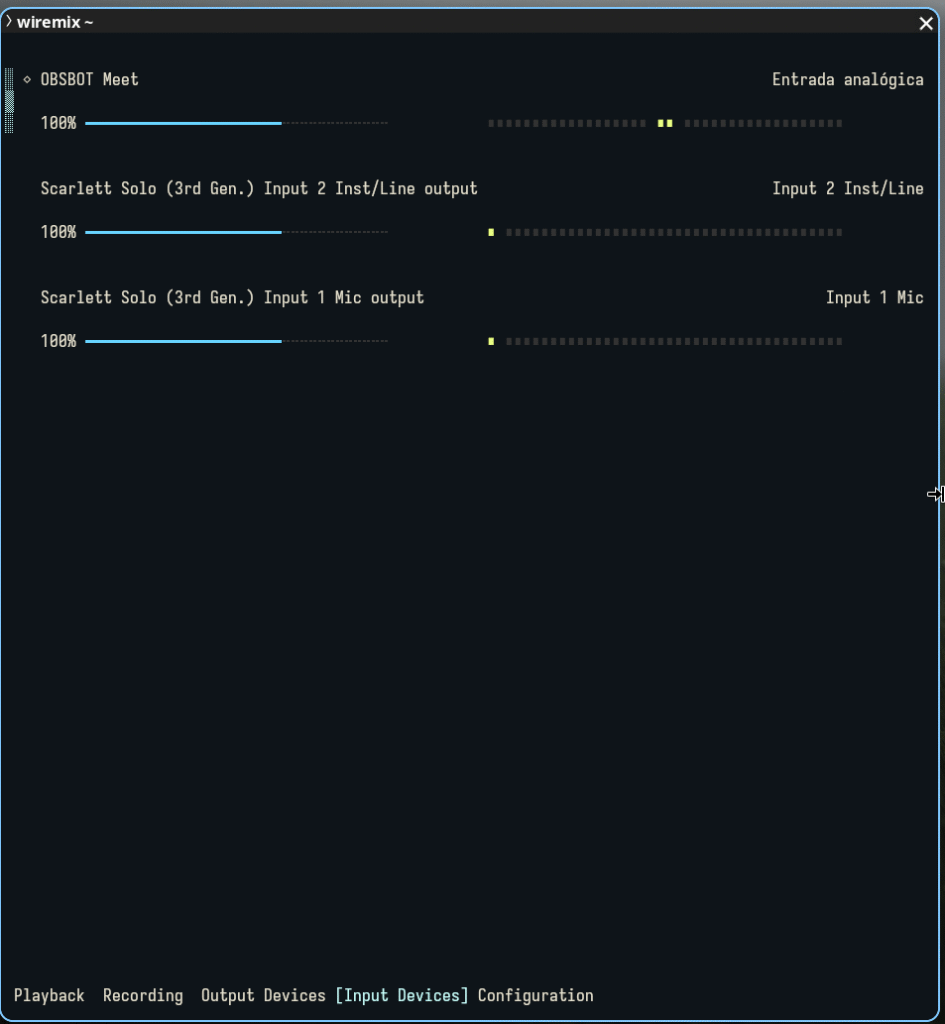
Y te voy a hablar sobre WireMix.
Vale, WireMix no es ni más ni menos que un mezclador de audio,
Pero con una Terminal User Interface y que está pensado específicamente para PipeWire,
Como cada vez más distribuciones han adoptado PipeWire,
Como la herramienta por defecto para gestionar tu sonido,
Bueno, pues es perfecto,
Es una interfaz que está inspirada en dos herramientas de las que yo creo que he hablado,
Por lo menos he hablado en alguna ocasión, de Pabu Control.
Pero también tienes otra que se llama NCPagMixer,
Y que te permiten o te ofrecen una visión clara de todos los dispositivos de audio,
Y todas las aplicaciones que tienes,
Por ejemplo, si yo ahora te pongo o te pusiera o te mostrara WireMix,
Podrías ver rápidamente cuatro pestañas que se encuentran en la parte inferior.
De esas cuatro pestañas lo que puedes ver es el Playback, el Recording,
El Output, o sea, los dispositivos de salida, los dispositivos de entrada y la configuración.
En este caso, por ejemplo, se puede ver fácilmente cuál es el dispositivo,
O sea, que ahora mismo estamos grabando.
Que estamos grabando utilizando la captura de entrada de audio de OBS,
Y además tenemos que los dispositivos de salida, en mi caso, ahora mismo,
Pues serían manos libres, que lo puedo poner aquí.
Y para los dispositivos de entrada, pues está precisamente la tarjeta gráfica,
Bueno, la tarjeta gráfica no, la tarjeta de audio, la Scarlett solo 3D,
Y de tercera generación más que 3D y es las opciones que te da.
¿Qué posibilidad te da esta herramienta,
Bueno, pues esta herramienta lo que te permite básicamente,
Es poder controlarlo todo directamente desde aquí,
Y además, por supuesto, con su correspondiente interfaz gráfica,
Por ejemplo, puedes aumentar o disminuir el sonido de forma muy sencilla,
Simplemente utilizando las teclas de nuevo HJKL para ir moviéndote.
Te permite un control de volumen granular,
Ajustas el volumen de cualquier fuente de PyWare,
Tanto de entrada como salida,
Te permite seleccionar los dispositivos.
Te permite cambiar muy fácilmente entre auriculares,
Altavoces y micrófonos,
Esto siempre es un dolor de cabeza.
Sobre todo cuando no sabes contra lo que te estás enfrentando,
Te permite rutear el audio,
Silenciar con un simple M para mutear.
Igual que te permite navegar entre todos los dispositivos, etc,
Como ves, es una herramienta súper sencilla y además al final se trata un poco de eso,
Simplemente se trata de una herramienta que te permita navegar entre las distintas opciones,
O entre las distintas posibilidades que te ofrece,
Por ejemplo, grabar dispositivos de entrada, dispositivos de salida y configuración,
Moverte entre los distintos elementos,
Entre los distintos elementos de entrada y salida.
Operar con ellos y verlo todo de una manera muy sencilla.
Y esto es básicamente lo que puedes hacer utilizando una herramienta como esta,
De esta manera no te tienes que pelear con herramientas más complejas,
Que a través de la línea de comandos,
Aprendiéndote decenas o centenares o millones de opciones pueda resolverlo,
No, aquí simplemente con echar una mirada tendrías claro qué es lo que puedes hacer,
Y cómo lo puedes hacer.
Y esto es básicamente una de las grandes ventajas de las herramientas TUI,
Y precisamente una de las que más me gustan,
En este sentido, además, como te puedes imaginar también,
Te permite, o mejor dicho, es responsive,
Ahora no me sale la palabra,
Pero vamos, que te permite interactuar con el ratón,
Con lo cual no solamente tienes la posibilidad de trabajar con las teclas,
Con tu teclado, sino que además directamente con el ratón,
Puedes hacer todo este tipo de operaciones,
Y de nuevo, para salir, simplemente tienes que pulsar la tecla Q.
Lo siguiente, y evidentemente, te puedes imaginar que es,
Cómo puedes instalar esta herramienta,
Y esta herramienta es tan sencillo de instalar como, por ejemplo,
En Arc, en ArcLinus, simplemente sudo pacman-s wiremix,
Y con esto ya lo podrías instalar,
Y de la misma manera, también lo puedes instalar con cargo,
Cargo, install, wiremix.
Y tendrías, empezarías todo el proceso de instalación,
Como ves, dos herramientas que te he traído hasta el momento, muy sencillas.
Y luego la tercera, la tercera de las herramientas,
Es para controlar el Bluetooth,
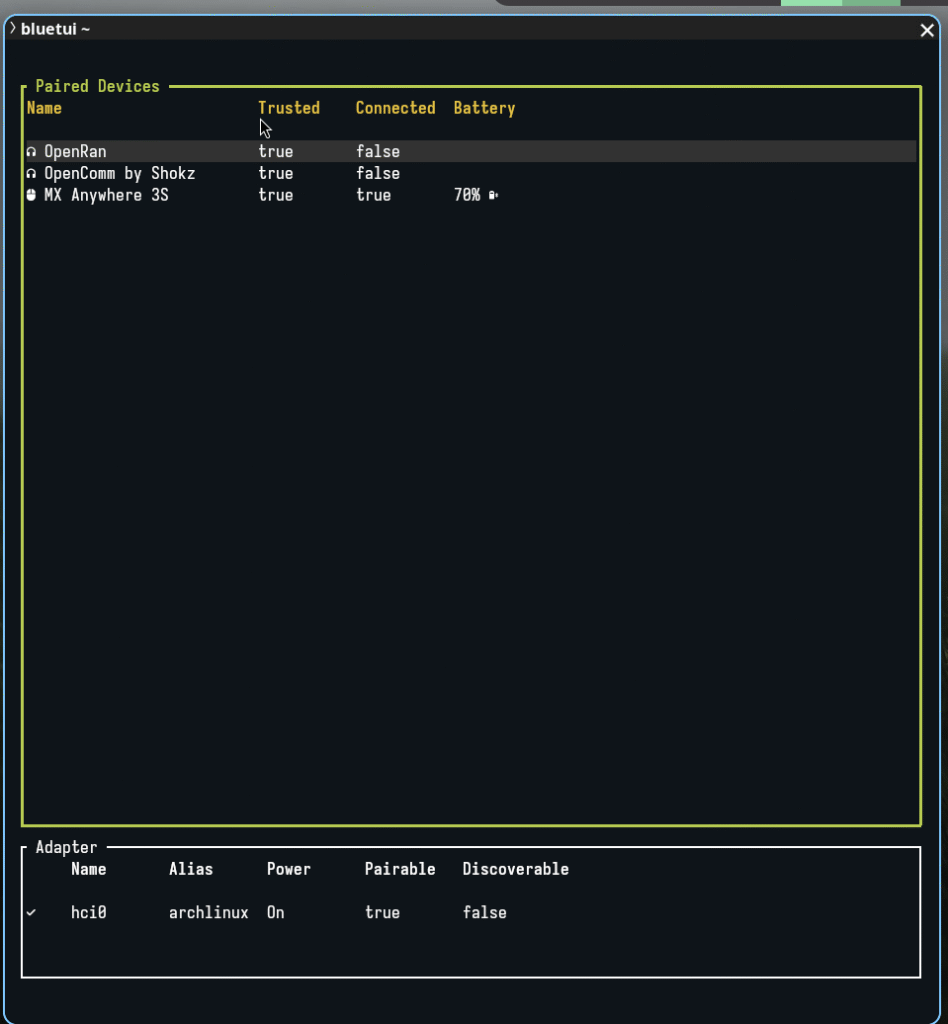
En este caso, te traigo una herramienta que se llama BlueTui.
BlueTui es una herramienta que lo que te permite es saber,
Todos los dispositivos que tienes emparejados,
Con tu dispositivo, con tu equipo,
Y no solamente los que tienes emparejados,
Sino que además te permite saber si están verificados,
Si están conectados,
Y otra característica súper interesante es que te da la opción,
De conocer el estado de la batería de esos dispositivos.
Así, por ejemplo, lo que te va a hacer es simplificar enormemente,
La interacción con todos los dispositivos Bluetooth que tengas,
Que tengas conectados,
En lugar de tener que aprenderte todos los comandos,
Que te ofrece Bluetooth CTL, pues aquí simplemente,
De un vistazo lo tienes.
De nuevo, simplemente apretando la tecla interrogante,
Pues tienes todas las opciones con las que trabajar.
Por ejemplo, con las teclas JK típicas del amigo Beam,
Pues te vas a poder mover a lo largo y ancho del dispositivo,
O mejor dicho, de los dispositivos.
Igualmente, utilizando escape y tal,
Puedes desplazarte entre las distintas secciones que tengas,
Para el caso de los adaptadores,
Te permite habilitarlos o deshabilitarlos,
Incluso habilitar y deshabilitar el emparejamiento,
Te permite ponerlos en marcha o apagarlos.
O incluso habilitar o deshabilitar la discoviribilidad,
Y luego, de la misma manera, también te permite emparejar,
Desemparejar dispositivos, conectar dispositivos.
Verificar dispositivos, incluso renombrar dispositivos.
Yo alguna de estas cosas, pues la verdad es que no las he probado todavía,
Pero bueno, simplemente es bastante sencillo de trabajar con él,
Incluso te permite hacer todo tipo de operaciones,
Y además todo de una forma completamente visual,
Esto es básicamente una de las grandes ventajas que te ofrecen las interfaces TUI,
Porque, como te puedes imaginar, de un solo vistazo lo tienes todo,
Lo puedes hacer todo de forma sencilla y sin calentarte la cabeza,
En el caso, precisamente, de Bluetooth.
Lo que tienes que tener instalado por defecto es Bluetooth,
Que es la interfaz que se relaciona directamente con tus dispositivos Bluetooth.
Las características fundamentales de esta herramienta son,
Que te permiten realizar un escaneo de todos los dispositivos que hay,
Con simple pulsar la tecla S.
Con eso ya empieza a escanear todos los dispositivos que tienes a tu alrededor.
Luego, aparte de eso, lo que te permite es emparejar y conectar,
Con los distintos dispositivos que se encuentren.
De esta manera, tú simplemente seleccionas cualquiera de los dispositivos,
Que ha aparecido en el escaneo, le pulsas la tecla P,
Y empieza a realizar la conectividad con el mismo.
O mejor dicho, a emparejarlo,
Y con la tecla espacio puedes conectarlo o desconectarlo,
De la misma manera, también puedes gestionar los distintos adaptadores que tengas,
Puedes activar o desactivar el emparejamiento,
Encender o apagar el adaptador.
Incluso puedes activar el modo de descubrimiento.
De la misma manera, con los dispositivos emparejados,
También los puedes desemparejar,
Los puedes marcar como verificados o como confiables,
Utilizando la tecla T de Trust,
Y lo puedes renombrar,
Puedes renombrar cualquiera de los dispositivos que tengan.
Por ejemplo, si estás acostumbrado a utilizar,
A que cualquiera de los dispositivos que tengas,
Le llames de otra manera.
Pues lo puedes hacer de una manera muy sencilla,
Simplemente te tienes que situar sobre el dispositivo,
Pulsar la tecla E y ya le puedes poner otro nombre.
Y ya lo que hace es establecer un nuevo alias para ese dispositivo,
Y ya puedes trabajar con él.
Utilizando la tecla Tab te desplazas entre las distintas ventanas,
O bueno, entre las distintas pestañas tampoco es la palabra.
Entre los distintos paneles te vas a desplazar,
Entre los distintos paneles y dentro de cada panel,
Utilizando JK o HJKL te mueves entre los distintos dispositivos.
Y esto es un poco las tres herramientas que te quería comentar,
Bueno, se me olvida un detalle,
Simplemente para instalar esta herramienta,
Pues como en el caso de Arlinux,
Simplemente es Bluetooth y ya lo tendrías,
O en el caso de que no lo tengas,
Siempre puedes recurrir a cargo install Bluetooth,
Y ya se encargaría él de realizar la instalación vía cargo.
Cualquiera de las opciones es buena,
A mí desde luego, como de costumbre y como lo que cuento siempre.
Pues evidentemente la que más me gusta es tenerla en los repositorios,
En los repositorios preferentemente oficiales,
Y en su defecto los AUR.
Y te digo que prefiero los repositorios,
Porque aquí me despreocupo por completo,
De vez en cuando me llegan tropocientas actualizaciones,
Simplemente lo doy a actualizar y ya está.
Cuando te lo instalas con otras herramientas,
Como por ejemplo cargo,
Pues tienes que estar un poco más atento de este tipo de cosas,
Porque normalmente se te olvida que las tienes que actualizar.
Y bueno, esto es un poco lo que quería comentarte,
Quería hablarte sobre estas tres herramientas,
Que como ves son tres herramientas muy interesantes,
Que te van a permitir gestionar tanto el Wi-Fi como el sonido,
Como el Bluetooth con Bluetooth.
Te lo hacen utilizando Terminal User Interfax,
Lo que te permite es de un solo vistazo tener en clara todas las opciones.
Tienes la posibilidad de utilizar siempre la tecla interrogación,
Para saber exactamente qué opciones tienes,
Y además tienen otra característica que no he mencionado hasta el momento,
Y es que son extremadamente ligeras,
Son herramientas que al no requerir de una interfaz gráfica,
Pues son muy livianas y funcionan muy bien.
Y como te digo,
Cuando entras por primera vez en un,
Por ejemplo.
Tiling Window Manager,
O cuando entras en un servidor,
Donde no tienes una interfaz gráfica,
¿Cómo puedes gestionar el Wi-Fi, el Bluetooth,
O incluso el sonido,
Suponiendo que tengas una salida de sonido.
Pues la manera más clara es,
O recurrir a las clásicas NMCLI o Bluetooth CTL,
O a estas que te acabo de traer,
Que de un solo vistazo vas a saber todo lo que puedes hacer.
Y es que al final,
Lo que consigues con estas herramientas,
Es tener todo un centro de control total,
Con el que puedes interactuar perfectamente,
Y hacer prácticamente lo mismo,
Que podrías hacer,
Con tu entorno de escritorio tradicional.
Y nada más,
Esto es un poco lo que quería contarte,
En este nuevo episodio,
Estas tres herramientas,
Para que cuando entres en un Tiling Window Manager,
No te pase lo que a mí,
Que no sepas cómo configurar absolutamente nada.
Así que nada,
Espero que te haya gustado este nuevo episodio del podcast,
Y espero que lo hayas disfrutado tanto,
Como lo he disfrutado yo,
Recordad que este es un podcast,
De la red de podcasts de sospechosos habituales,
Probablemente una de las mejores redes,
Que vas a encontrar,
A lo largo del sistema planetario.
Recordad igualmente,
Que puedes participar en esta red,
Entrando en Telegram,
En WinTablet Info,
Y por otro lado,
Si quieres participar,
En el fantástico y maravilloso grupo,
De Telegram de Atareado con Linux,
Simplemente tienes que buscar eso,
Atareado con Linux en Telegram,
Y allí nos vas a encontrar,
Hablando de herramientas de terminar,
O de cualquier cosa que te puedas imaginar,
Y nada más,
Recordarte que la vida son dos días,
Y uno ya ha pasado,
Así que disfruta como si no hubiera mañana,
Y si puede ser con estas tres herramientas,
Que te he traído.
Bluetooth y WireMix,
Y la otra que es Impala,
Que ya no me acordaba cómo se llamaba,
Mejor que mejor,
Un saludo,
Y nos escuchamos el próximo jueves,
¡Hasta luego.



 Ver el vídeo de este episodio
¡Buenísimas herramientas! Especialmente me ha gustado Bluetui. Como no hay paquete .deb, en Ubuntu/Debian he usado el binario que está en la página de releases del proyecto. Hay que añadir también el tipo de letra ‘nerdfont’ para Adwaita (al menos en Ubuntu) para que salgan los simbolitos de los dispositivos.
Postdata: si te equivocas con el ‘captcha’ tienes que volver a escribir todo el comentario 🙁
Postdata 2: Yo es que he visto el pinguino, y me he cegado 😀
A mi me da un error impala:
use iwdrs::netowrk::Network as iwdNetwork;
^^^^^^^ typo: debería ser `network`, no `netowrk`
por lo visto el paquete lleva sin commits desde el 2020…. no me parece una opción a tener en cuenta.
Como alternativa (y sin tener que bajar tropecientos megas desde cargo) si usas NetworkManager, nmtui es perfecto.
Una cosita en el(y sin tener que bajar tropecientos megas desde cargo) github de impala accesible desde la wiki de archlinux aparece el ultimo commit la ultima semana y la ultima release de github