Sincroniza tus dispositivos sin sube

Vistas: 1253
0:00 / 0:00
Sincroniza tus dispositivos sin sube

Desde la llegada de Gemini Cli a mi stack tecnológico se ha producido una revolución, y esto me ha llevado a darle una vuelta a mi flujo de trabajo. Quiero buscar como exprimir al máximo esta herramienta, y sacarle mucho mas partido, algo que se que es posible. Sin embargo, inevitablemente, algunas cosas tienen que cambiar. Necesito, que todos mis archivos estén de forma completamente transparente para que Gemini Cli, pueda leerlos, incluso si puede ser con control de versiones, todavía mejor, y todo por hacerle la vida mas fácil, que al final es hacernos la vidad mas fácil a nosotros. En este sentido, estaba buscando como sincronizar todos los archivos de mis dispositivos de otra forma. Fue entonces cuando me acordé de Syncthing, una herramienta que estuve utilizando hace ya algunos años, pero que había abandonado, y era el momento de recuperar.

Sincroniza tus dispositivos sin sube

Sincroniza tus dispositivos sin NUBE

Syncthing

Syncthing es una aplicación de sincronización de archivos de código abierto y gratuita que permite sincronizar archivos de forma continua entre dos o más dispositivos en tiempo real. Funciona en una red peer-to-peer, lo que significa que no hay un servidor central involucrado, mejorando la privacidad y seguridad de los datos.

Esto de que no hay un servidor central no es del todo cierto, en el sentido de que para el descubrimiento de los nodos es necesario, dependiendo del caso, dos tipos de nods en la red, que nos ayudan en la sincronización, que son los servidores de descubrimiento y los de retransmisión.

Servidores de Descubrimiento y Retransmisión

Como decía en el punto anterior, para el correcto funcionamiento de la red de Syncthing, dependiendo de la situación, red, cortafuegos, etc, es necesario la intervención de dos tipos de servidores, que son los de descubrimiento y los de retransmisión.

  • Servidor de Descubrimiento (Discovery Server). La función de un servidor de descubrimiento es ayudar a los dispositivos Syncthing a encontrarse entre sí en la red. Actúa como un directorio, mapeando los IDs de los dispositivos a sus direcciones IP. Esto es crucial para dispositivos con IPs dinámicas o detrás de NATs. El servidor de descubrimiento solo maneja metadatos de conexión (IDs de dispositivo, IPs), no el contenido de los archivos.
  • Servidor de Retransmisión (Relay Server). Un servidor de retransmisión, se utiliza cuando dos dispositivos Syncthing no pueden establecer una conexión directa (por ejemplo, debido a firewalls restrictivos). El servidor de retransmisión actúa como un intermediario, retransmitiendo el tráfico cifrado entre los dos dispositivos. Aunque el servidor de retransmisión conoce las IPs y los IDs de los dispositivos que se comunican y el volumen de datos, no puede ver el contenido de los archivos, ya que la comunicación es cifrada de extremo a extremo.

Por resumirlo de forma sencilla, los servidores de descubrimiento ayudan a los dispositivos a encontrarse, mientras que los servidores de retransmisión facilitan la comunicación entre dispositivos cunado la comunicación directa no es posible.

Indicar, que todo esto, en una red local, no es necesario. Es decir, si tus dos dispositivos se encuentran en una red local, no necesitarás ni servidores de retransmisión ni servidores de descubrimiento. Los dispositivos serán capaces de localizarse entre ellos y sincronizarse de forma completamente autónoma.

Llegados a este punto, probablemente ya te habrás llevado las manos a la cabeza en varias ocasiones pensando en la infraestructura que tienes que levantar. Sin embargo no es tanto así. Existen una serie de servidores de descubrimiento como de servidores de retransmisión disponibles para su utilización. Con lo que no es necesario que lo levantes por tu cuenta… Pero, si quieres ser completamente independiente, también lo puedes hacer, como te mostraré mas adelante.

Características de Syncthing

Las características principales de esta herramienta son las siguientes,

  • Privacidad y seguridad. Los datos se almacenan solo en los dispositivos del usuario, y la comunicación está cifrada.
  • Multiplataforma. Disponible para Windows, macOS, Linux, Android, FreeBSD, Solaris y BSD.
  • Fácil de usar. Se configura y monitoriza a través de una interfaz web, sin necesidad de direcciones IP o configuraciones avanzadas. Es transversal a todos los sistemas operativos, en el sentido que la interfaz web es idéntica en todos ellos.
  • Sincronización flexible. Puede sincronizar archivos en red local o a través de Internet, permitiendo sincronizar múltiples carpetas. Para esto, es necesario el uso de los relay que comenté anteriormente. Tu tienes el control de que se sincroniza y con quien se sincroniza. Control total.
  • Privacidad. Los datos se almacenan solo en los dispositivos del usuario, y la comunicación está cifrada. No hay un servidor central, tus datos sólo están en tus dispositivos.

Configuración

Con independencia del sistema operativo en el que te encuentres, siempre puedes configurar Syncthing vía interfaz web. En el momento que inicias Syncthing, la interfaz web está disponible en http://localhost:8384.

En la interfaz web encontrarás tres paneles principales,

  • El de las carpetas, donde indica cada una de las carpetas que tienes compartida, y el estado en que se encuentran esas carpetas. Además puedes ver toda la información relativa a cada una de ellas, desde el ID de la carpeta, el tipo de carpeta, con quien está compartida y mucho mas. Desde aquí, puedes acceder el cuadro de diálogo para editar la carpeta, donde puedes compartir todos los parámetros indicados anteriormente.
  • Un panel llamado Este Dispositivo, donde encontrarás la información relativa a tu dispositivo, con parámetros como la velocidad de subida o descarga, el estado, los oyentes, la identificación o el descubrimiento, por citar algunos.
  • Por último, el tercero de los paneles te permite identificar los dispositivos con los que compartes algo. Aquí al igual que lo que sucede con el de carpetas, te permite ver los parámetros configurados en cada uno de los dispositivos y por supuesto, también modificarlos desde un cuadro de diálogo. Desde ese cuadro de diálogo verás información del dispositivo, pero también podrás especificar que quieres compartir con ese dispositivo.

Instalación

En el episodio 702 titulado Arcane ha cambiado mi forma de usar Docker, te hablé sobre Arcane, que es similar a Portainer, pero mucho mas simplificado. Así en mi repositorio de plantillas de Arcane en GitHub, puedes encontrar esta plantilla para Syncthing, acompañada de un Servidor de Descubrimiento y un Servidor de Retransmisión. De cualquier forma también te lo añado a continuación,

services:
  syncthing:
    image: syncthing/syncthing:latest
    hostname: syncthing
    container_name: syncthing
    restart: unless-stopped
    init: true
    environment:
      PUID: "1000"
      PGID: "1000"
      DOMAIN: "sync.territoriolinux.es"
    volumes:
      - syncthing:/var/syncthing
      - /etc/timezone:/etc/timezone:ro
      - /etc/localtime:/etc/localtime:ro
    networks:
      - proxy
    healthcheck:
      test: curl -fkLsS -m 2 127.0.0.1:8384/rest/noauth/health | grep -o --color=never OK || exit 1
      interval: 1m
      timeout: 10s
      retries: 3
    labels:
      traefik.enable: "true"
      traefik.http.routers.syncthing.rule: "Host(`${FQDN_SYNC}`)"
      traefik.http.routers.syncthing.entrypoints: "https"
      traefik.http.services.syncthing.loadbalancer.server.port: "8384"
      traefik.http.routers.syncthing.middlewares: "oidc-auth@file"

  discosrv:
    image: syncthing/discosrv
    container_name: disco
    hostname: disco
    environment:
      - PUID=1000
      - PGID=1000
    restart: unless-stopped
    init: true
    entrypoint: ["/bin/entrypoint.sh", "/bin/stdiscosrv", "--http", "--compression", "--debug", "--cert=/certs/${FQDN_DISCO}/cert.pem", "--key=/certs/${FQDN_DISCO}/key.pem"]
    volumes:
      - disco:/var/stdiscosrv
      - certs:/certs
      - /etc/timezone:/etc/timezone:ro
      - /etc/localtime:/etc/localtime:ro
    networks:
      - proxy
    labels:
      traefik.enable: "true"
      traefik.http.routers.disco.rule: "Host(`${FQDN_DISCO}`)"
      traefik.http.routers.disco.entrypoints: "https"
      traefik.http.services.disco.loadbalancer.server.port: "8443"
      traefik.http.routers.disco.tls.options: "discosrv@file"
      traefik.http.middlewares.disco.passtlsclientcert.pem: "true"
      traefik.http.routers.disco.middlewares: "disco,htransformation@file"

  relaysrv:
    image: syncthing/relaysrv
    container_name: relaysrv
    hostname: relaysrv
    environment:
      - PUID=1000
      - PGID=1000
    restart: unless-stopped
    entrypoint: ["/bin/entrypoint.sh", "/bin/strelaysrv", "-pools", ""]
    volumes:
      - data:/var/strelaysrv
      - /etc/timezone:/etc/timezone:ro
      - /etc/localtime:/etc/localtime:ro
    networks:
      - proxy
    labels:
      traefik.enable: "true"
      traefik.tcp.routers.relaysrv.rule: "HostSNI(`*`)"
      traefik.tcp.routers.relaysrv.entrypoints: "relay"
      traefik.tcp.routers.relaysrv.service: "relaysrv"
      traefik.tcp.services.relaysrv.loadbalancer.server.port: "22067"

volumes:
  syncthing: {}
  disco: {}
  data: {}
  certs:
    external: true

networks:
  proxy:
    external: true

Esto es suponiendo que estés utilizando Traefik, como proxy inverso, en cuyo caso, además tienes que añadir algunos cambios adicionales para que todo funcione como espera.

Configuración de traefik

Dentro de la configuración estática de Traefik, en el archivo traefik.yml, tienes que añadir el siguiente entryPoint,

relay:
  address: ":22067"

Por supuesto que si tienes habilitado el Firewall, como es mi caso particular, tienes que permitir ese puerto.

Además tienes que añadir el siguiente plugin,

experimental:
  plugins:
    htransformation:
      moduleName: "github.com/tomMoulard/htransformation"
      version: "v0.3.3"

Y dentro de la configuración dinámica, tienes que añadir un par de cambios adicionales. El primero es la configuración dentro de tus middlewares,

http:
  middelwares:
    htransformation:
      plugin:
        htransformation:
          Rules:
            - Rule:
              Name: 'X-Client-Port Set'
              Header: 'X-Client-Port'
              Value: '^X-Forwarded-Port'
              HeaderPrefix: "^"
              Type: 'Set'

Y dentro de tls lo siguiente,

tls:
  options:
    default:
      minVersion: VersionTLS12
      cipherSuites:
       - "TLS_ECDHE_RSA_WITH_AES_128_GCM_SHA256"
       - "TLS_ECDHE_RSA_WITH_AES_256_GCM_SHA384"
       - "TLS_ECDHE_RSA_WITH_CHACHA20_POLY1305"
       - "TLS_ECDHE_ECDSA_WITH_AES_128_GCM_SHA256"
       - "TLS_ECDHE_ECDSA_WITH_AES_256_GCM_SHA384"
       - "TLS_ECDHE_ECDSA_WITH_CHACHA20_POLY1305"
    modern: &modern_tls
      minVersion: VersionTLS13
      sniStrict: true
    discosrv:
      <<: *modern_tls
      clientAuth:
        clientAuthType: RequireAnyClientCert

Ten en cuenta que toda esta configuración particularizada para Traefik, únicamente es para los servidores de descubrimiento y retransmisión. Si no piensas tener tus propios servidores de descubrimiento y retransmisión, sino que vas a utilizar los por defecto, simplemente, puedes ignorar por completo esta sección.

Configuración particular de servidor de descubrimiento y de retransmisión

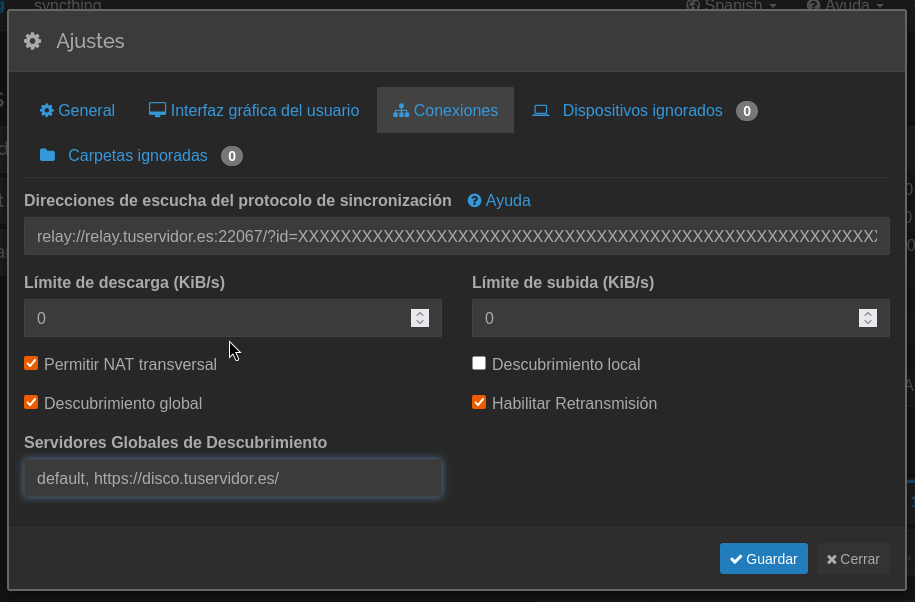
En el caso de que hayas querido utilizar tus propios servidores de descubrimiento y de retransmisión, lo puedes hacer en los clientes de la siguiente forma.

El primero, el relay es el servidor de retransmisión, mientras que para el servidor de descubrimiento está en la parte inferior como https://disco.tuservidor.es

Uso y funcionamiento

Olvidándonos por completo de los servidores de descubrimiento y de retransmisión, y centrándonos en lo importante, la sincronización, lo cierto es que el funcionamiento de Syncthing, es muy pero que muy sencillo.

Asumiendo que ya tienes Syncthing instalado y funcionando en ambos dispositivos, el siguiente paso es establecer la conexión entre ellos. Cada instalación de Syncthing tiene una ID de dispositivo única, que es como su número de identificación personal. Para que tus dos máquinas se vean y puedan compartir archivos, deberás añadir la ID de un dispositivo en el otro. Esto se hace a través de la interfaz web de Syncthing, buscando la opción para añadir un dispositivo remoto y pegando la ID que copiaste del otro.

Una vez que hayas añadido la ID del segundo dispositivo, este recibirá una notificación preguntando si acepta la conexión. Es crucial que aceptes esta solicitud en el segundo dispositivo para que la comunicación se establezca correctamente. Piensa en esto como si estuvieras aceptando una solicitud de amistad en una red social; hasta que ambos lados confirman, no hay un vínculo establecido. Una vez aceptada, tus dos dispositivos estarán emparejados y listos para intercambiar información sobre las carpetas que deseas sincronizar.

Con los dispositivos ya conectados, el siguiente paso es elegir qué carpeta quieres sincronizar. En uno de los dispositivos, selecciona la carpeta que deseas mantener idéntica en ambos (por ejemplo, tu carpeta de Documentos Importantes) y añádela como una carpeta compartida dentro de la interfaz de Syncthing. Al hacer esto, el dispositivo emparejado recibirá automáticamente una notificación preguntando si desea recibir esta carpeta. Deberás aceptar esta solicitud y, muy importante, especificar dónde quieres que se guarde esa carpeta en el segundo dispositivo.

Finalmente, una vez que la carpeta ha sido aceptada en ambos extremos y se ha definido su ubicación, Syncthing comenzará su trabajo. Cualquier cambio que realices en esa carpeta en cualquiera de los dos dispositivos (añadir, borrar, modificar archivos) se replicará automáticamente en el otro. La sincronización es continua y en segundo plano, asegurando que siempre tengas la versión más reciente de tus archivos en ambos lugares, sin necesidad de intervención manual ni de depender de servicios en la nube externos.


Ver el vídeo de este episodio
Transcripción

Hola, soy Lorenzo y esto es atareao con Linux, episodio número 709.

Después de haber conseguido relacionarme directamente con mi equipo, gracias a GeminiClay, ya que,

Todo esto parece que fluya muy bien, me he encontrado con determinados obstáculos en,

Todo mi flujo de trabajo para poder aprovechar al máximo GeminiClay. Entonces estaba dándole,

Una vuelta a todo esto y retomé algo que estuve utilizando hace muchísimo tiempo, que,

No es ni más ni menos que SyncThink. SyncThink, si no lo sabes, es una herramienta de sincronización,

De archivos descentralizada, es decir, no existe un punto central, no existe una nube externa,

Contra la cual sincronices todos tus archivos, más bien es todo lo contrario. Todos tus,

Dispositivos se van a poder sincronizar entre ellos uno a uno, sin que exista de por medio,

Esa nube y eso es una ventaja. ¿Por qué? Pues es una ventaja porque te va a permitir tener,

Actualizados en distintos dispositivos de forma completamente segura y privada todos tus,

Archivos. Es decir, puedes tener de forma sencilla todas tus fotografías y mediante SyncThink,

Guardarlas no solamente en tu equipo personal, no solamente tenerlas guardadas en Android,

Sino que de una manera igualmente sencilla también podrías tenerlas guardadas en un,

Servidor, en un VPS y de esta forma pues tendrías tu propio servidor o tu propio servicio,

De imágenes. Esto es un punto, pero no es esto exactamente a lo que quiero ir. Lo que,

Quiero ir a verte lo contaré más adelante. Pero como ves, es una solución espectacular,

Para precisamente esto, tener todos tus archivos de forma completamente privada y poderlos tener,

Sincronizados en todos los dispositivos que tengas a tu alcance. Así que vamos directo,

Al turrón. Te voy a hablar en este episodio precisamente de SyncThink y qué cosas puedes,

Hacer y qué cosas estoy haciendo yo.

Y empiezo por el principio. ¿Qué es SyncThink y cómo funciona? Bueno, pues SyncThink no es,

Ni más ni menos que una herramienta implementada en Go y que lo que te va a permitir es sincronizar,

Archivos entre distintos dispositivos utilizando peer-to-peer P2P. Esto es muy interesante porque,

Como te digo, no vas a depender de un servicio de terceros, no vas a depender de una nube.

Incluso no vas a depender de un servidor propio. Simplemente, bueno, esto entre comillas, ahora,

Te explicaré. Simplemente vas a tener que o vas a poder sincronizar los dispositivos, tus,

Dispositivos, por ejemplo, el móvil y la tablet los puedes sincronizar uno con el otro directamente,

Entre ellos. Y te digo, bueno, casi porque necesitas un relay. Necesitas una herramienta,

Necesitas una herramienta de terceros, que es precisamente las herramientas de SyncThink,

Las que permiten descubrir un dispositivo y otro. De esta manera, cuando pones un dispositivo,

A buscar otro dispositivo, este utiliza ese relay de terceros, ese relay de SyncThink, que,

Es el que permite encontrar uno y otro dispositivo. Entonces es que tienes una pequeña dependencia,

Pero nada más que esta, porque realmente es solamente un servicio para el descubrimiento,

Una vez ya están descubiertos los dos dispositivos, a partir de ahí no hace falta nada más. A partir,

De ahí, directamente ellos ya se relacionan entre sí y son capaces de enviar los datos entre,

Uno y el otro sin que haya nada de por medio, sin que tus datos vayan a pasar por un servidor,

De terceros y ni siquiera tus datos vayan a estar guardados en ningún sitio. ¿Cuáles,

Son los principios clave que puedes encontrar en SyncThink? Bueno, los principios clave son.

Lo primero es que es descentralizado, en el sentido de que no hay un servidor central. Tus,

Datos están solo en tus dispositivos. Esto es la parte de que no hay un servidor central,

Porque como te acabo de decir, sí que existe un relay. Entonces, tus datos, si por lo que,

Sea tienes dos dispositivos y pierdes los dos dispositivos, los has perdido. No es como,

Cuando tengas tus datos sincronizados también en Google Drive o los tengas sincronizados en,

Dropbox, que lo tienes en tus dos dispositivos más en Dropbox. Aquí no. Aquí directamente los,

Tienes única y exclusivamente en tus dispositivos. En este sentido, pues puede ser realmente interesante,

Que tengas tu propio servidor en casa, un pequeño servidor, una pequeña Raspberry.

Que lo que haga es básicamente de nube, en el sentido de que todos tus datos también se,

Guarden en esa nube. Esto es uno de los casos que estoy haciendo yo. Actualmente lo que estoy,

Haciendo es guardar esos datos, los estoy guardando también en un VPS, de forma que ahora mismo me,

Puedo sincronizar con los dos dispositivos más lo que está en el VPS. Es decir, si yo estoy,

Trabajando y este se va sincronizando directamente con el VPS y en un momento,

Determinado apago mi ordenador, yo sé que como están en el VPS, en el móvil se van a terminar,

Por sincronizar. Luego, el siguiente de los principios clave que se encuentran dentro de,

Lo que es Syncing es la privacidad. Y es que, como te digo, básicamente tus datos únicamente,

Se van a encontrar en esos dos dispositivos. No va a haber nube. Pero es que además la comunicación,

Entre uno y otro es cifrado extremo a extremo. Todos los datos, viajen por donde viajen, van a,

Viajar cifrados y no va a haber posibilidad de que, bueno, no va a haber posibilidad hoy en día de que,

Nadie los descifre. Y por último, el control. Y esto es súper interesante porque tú decides qué se,

Sincroniza y cómo se sincroniza. Y con quién. Es decir, puedes elegir, y esto lo veremos ahora,

Cuando te explique un poco cómo funciona esto de Syncing, que si tú sincronizas con un dispositivo,

Puedes decirle que solamente reciba, envío y reciba, tú puedes elegir el qué. Y no solamente eso,

Sino que le puedes decir qué directorios quieres que comparta y qué directorios no quieres que comparta,

El funcionamiento de este servicio es realmente muy sencillo. En el sentido de que tú tienes lo que es el,

Relay, que es el que se encarga de ayudar a que los distintos nodos, los distintos dispositivos que,

Tengas tú se sincronicen. Luego tienes los nodos, que son cada uno de los dispositivos. Y luego tienes la,

Ventaja de que es la sincronización en tiempo real. La instalación. La instalación es realmente muy,

Sencilla. Ya sea que trabajes con Arch Linux o Arch Linux o que trabajes con Ubuntu o que trabajes con,

Cualquier otra distribución. Bueno, pues realmente es muy sencillo. Pero igualmente te digo que esto lo,

Puedes instalar también en Windows, en MacOS, en Android. No sé si en iOS también se puede. Supongo,

Que sí. No lo sé realmente. Y de esta manera pues lo tendrías en tus dispositivos. Yo actualmente lo,

Que tengo es la siguiente configuración. Lo tengo en el equipo de sobremesa, lo tengo en el móvil, me,

Falta instalarlo en la tableta y lo tengo también en el VPS. Evidentemente, y esto lo dejaré en las,

Notas del episodio, en el VPS lo he levantado utilizando Docker. Y lo he utilizado levantado con,

Docker porque de esta manera me permite trabajar desde el exterior directamente utilizando HTTPS, con lo,

Cual estoy con un servidor seguro. Y en el VPS, como te contaba anteriormente, tengo la ventaja de que,

Voy a tener allí toda la información siempre. Es decir, realmente yo sí que tengo una nube, en el,

Sentido de que estoy sincronizando todo con el VPS y con los distintos dispositivos. También podría hacer,

Alguna cosa como que algunos de los dispositivos sean solamente de enviar y otros de recibir. Bueno,

Esto tengo que pensarlo. Pero bueno, esta es un poco la combinación. Y luego también lo que estoy,

Intentando, que todavía no lo he conseguido, es montar mi propio relay para no tener que depender del,

Relay de Syncing, sino tenerlo todo bajo mi control absoluto. Como te digo, la instalación realmente es,

Muy sencilla. Simplemente instala Syncing y a partir de ahí se abre un... o sea, se abre no. Vas a un,

Navegador y en ese navegador, yendo al 127.0001.8384, es decir, a tu localhost, al puerto 8384, lo que vas a ver,

Es la configuración de tu dispositivo. Allí de forma... de tu dispositivo, mejor dicho,

De Syncing. Allí de forma sencilla puedes configurar el idioma que quieras. Tienes también,

Una ayuda que es realmente brutal, que además te ofrece estadísticas de todo lo que has ido,

Haciendo. Bueno, de lo que has ido haciendo tú, no. Realmente de lo que hay ahora mismo,

Relacionado con Syncing. De todos los dispositivos que se están sincronizando, por ejemplo, pues,

Tienes 200.000 dispositivos, que una gran mayoría son Linux. Bueno, pues aquí tienes una información,

Realmente interesante, porque todo esto es lo que se refiere al tema de los relays. Y esta es una de las,

Razones por las que yo quiero salir del tema de los relays. Pero bueno, esto es un detalle.

También tienes un registro de... Bueno, estas son las nuevas versiones que van apareciendo de Syncing.

Y algunas cosas interesantes. Luego te muestra información sobre el dispositivo, donde tienes,

Tanto la velocidad de descarga como la velocidad de subida. Tienes el estado total de las descargas,

Si ya tienes sincronizados tus dispositivos, tienes la identificación de tu dispositivo y en tus dispositivos,

Por ejemplo, en mi caso yo tengo el Pocophone, que es mi móvil, también te dice exactamente cómo lo tienes,

El tipo de conexión que tiene y en el VPS exactamente lo mismo.

Y luego tienes a continuación las carpetas que tienes sincronizadas con otros dispositivos,

Donde tienes la identificación de la carpeta, donde se encuentra la carpeta y un poco o aproximadamente,

Cuál es la cantidad de información que estás compartiendo con otros.

Incluso, pues un poco lo que te he contado anteriormente, tienes la posibilidad de definir qué tipo de carpeta tienes,

Si es una carpeta de solo enviar, de enviar y recibir.

Y todo esto lo puedes editar directamente desde la propia aplicación,

En la propia aplicación, directamente desde cada uno de los carpetas, puedes seleccionar con qué dispositivos de tu red la quieres,

Por ejemplo, yo lo tengo como en una de las carpetas, que es la carpeta Android, la tengo con el Pocophone y con VPS.

Luego te permite seleccionar si quieres versionado de archivos.

Los patrones de archivos que quieras ignorar y luego ya cuestiones avanzadas,

Pero como ves, es realmente sencillo,

Aquí ya no tienes nada más que hacer, simplemente lo que tienes que hacer es compartir aquellas carpetas que quieres,

Decirle las carpetas que quieres compartir y añadir tantos dispositivos como quieras,

Porque esto es igual de sencillo,

Simplemente es pulsar añadir un dispositivo.

En este te pregunta la idea del dispositivo o incluso te permite escanear un código QR,

Lo cual es realmente cómodo, y ponerle un nombre.

Qué cosas puedes compartir con ese nuevo dispositivo y algunas cosas avanzadas.

Dentro de esas cosas avanzadas, un poco es lo que yo estaba intentando,

Que es el tema de definir mi propio relé,

Vale, ¿qué características más interesantes puedes tener,

Bueno, dentro de las características más interesantes de esta herramienta,

Lo primero es que es una herramienta que te decía anteriormente, es multiplataforma.

En el sentido de que puedes instalarla en Linux, en Windows, en Macos, en Android,

Lo puedes instalar un poco en todas estas plataformas.

Esto es muy cómodo, en el sentido que lo que te va a permitir,

Es tener todos tus archivos completamente sincronizados,

Sin depender de que estés en un ecosistema o estés en otro ecosistema,

Eres completamente libre de hacer lo que tú quieras.

Al final, tú tienes tu ecosistema, tú tienes el control de tus archivos.

Luego está el tema de la gestión de conflictos y el versionado de archivos,

Esto es un poco más complejo en el sentido de que cuando estás sincronizando archivos,

Entre distintos dispositivos, puede ser que se produzca un conflicto,

En el sentido de que un mismo archivo se ha modificado en dos.

Esto hay que resolverlo.

Otra cuestión es el tema de la exclusión de archivos y directorios,

Puede ser que, por ejemplo, en mi directorio Android,

Haya algún directorio o algún tipo de archivos que no quiera sincronizar.

Por ejemplo, una de las cosas que hago habitualmente yo,

Es el tema de sincronizar todos mis episodios.

Todo lo que son los documentos,

Pero lo que no quiero sincronizar son los MP3,

Porque los MP3 ya los tengo o bien en Spotify o bien en YouTube.

No tiene mucho sentido hacer esa sincronización,

Con lo cual, con esta solución lo puedo ignorar perfectamente,

Otra de las características muy interesantes que tiene esta herramienta,

Es que para configurarlo es completamente independiente y agnóstico,

Del servidor o del entorno de escritorio en el que te estemos utilizando,

Es decir, ya sea que estés utilizando GNOME o yo estés utilizando KDE Plasma,

O como yo estés utilizando algún Tiling Window Manager como puede ser Niri o Hyperland,

No te tienes que preocupar de nada porque la gran ventaja que tiene,

Es que todo lo puedes gestionar con una interfaz web,

Y una interfaz web realmente muy sencilla,

Donde simplemente puedes añadir más directorios, añadir más dispositivos,

Hacer un poco todo este tipo de combinaciones.

Y luego está el tema de la flexibilidad.

Puedes hacer una sincronización unidireccional, una sincronización bidireccional.

Es un poco las opciones que te va a permitir que estés tú o que tengas tú,

Todo el control y todas las posibilidades,

¿Respecto a los casos de uso práctico que puedes hacer,

Bueno, evidentemente uno de los casos más claros es, por ejemplo, en mi caso,

Lo que muchas veces hago mientras estoy viendo información,

A lo mejor en Twitter o en X o en Mastodon,

Y encuentro alguna información que me resulte interesante,

Yo lo que hago es guardarlo en un archivo.

Hasta el momento lo estaba guardando en un archivo de Obsidian,

Sin embargo, ahora mi intención no es guardarlo tanto en el archivo de Obsidian,

Como guardarlo en un archivo de forma inmediata.

Esto es así porque, como te estaba contando casi al principio del episodio,

Actualmente estoy utilizando GeminiClay,

Entonces, con GeminiClay la ventaja es que le puedo decir,

Oye, dime de este archivo o de este directorio qué cosas nuevas hay,

Si esto lo tengo, lo estoy utilizando, una herramienta como puede ser,

Alguna herramienta de control de versiones.

Enseguida él me va a poder decir, oye, pues ha cambiado este archivo,

Y le puedo decir, ¿y qué cosas ha cambiado ese archivo,

Y él me va a poder decir, ah, pues ha cambiado esto,

Por ejemplo, en el caso de los enlaces, me va a poder decir,

Oye, has añadido un nuevo enlace.

Y yo le puedo preguntar, ¿y de qué va ese enlace,

Y él recuperarme toda esa información,

Y eso es realmente muy potente.

Por eso estoy cambiando un poco el flujo de trabajo,

O mejor dicho, estoy buscando cuál es el mejor flujo de trabajo.

No quiere decir que vaya a abandonar por sí Obsidian, para nada,

Lo que quiero decir es que estoy buscando ese flujo,

Esa forma de interrelacionarme con este tipo de operaciones,

De una manera mucho más sencilla,

Otro claro caso de uso es, por ejemplo,

Para mantener una biblioteca de fotos actualizada.

Esto no solamente entre tu móvil,

Sino que lo puedes tener entre tu móvil,

Entre tu tablet, entre tu ordenador,

Y entre un NAS o un VPS.

Esto es un poco lo que te estaba contando casi al principio,

Este es el ejemplo claro para olvidarte para siempre,

De las nubes de terceros,

Todas tus fotos las sincronizas tú y las sincronizas tú,

Cuando te da la gana,

Y, por ejemplo, en el caso concreto de las fotos,

Tú puedes poner que las fotos únicas y exclusivamente,

Sean en el móvil para enviar,

Y en el resto de dispositivos sean para recibir.

Y de esta manera te vas a evitar, en cualquier caso.

Ese tipo de problemas que puedes tener,

De sincronización entre unos y otros dispositivos.

Otro caso también de uso muy interesante,

Es compartir proyectos con equipos pequeños,

De manera que tú tienes un proyecto,

Y lo puedes compartir con distintos,

A mí esta solución no me gusta para nada.

Para esto prefiero utilizar Git para todo lo que es el proyecto,

Pero sí que hay una parte que es interesante,

Que es para sincronizar lo que son las contraseñas.

Todo lo que son contraseñas,

Todo ese tipo de cosas,

Son fáciles de sincronizar,

Utilizando SimSim,

Aprovechando las características que te he dicho al principio,

Que es básicamente que es una sincronización,

Completamente privada.

Cifrada punto a punto,

Y que solamente reside en tus dispositivos,

En este caso podrían ser en los dispositivos,

En las máquinas de los distintos integrantes de ese proyecto,

De esta manera todos van a tener el punto ENF,

Donde están las contraseñas.

Pero el local,

No van a estar en un servidor,

Otra cuestión que es la que estoy valorando,

Por ejemplo,

Es la de poder sincronizar tu bóveda de Obsidian.

Como te decía anteriormente,

Actualmente estoy utilizando Obsidian,

Básicamente con la sincronización propia de Obsidian.

Pero estoy dándole una pequeña vuelta a todo esto,

Porque, bueno,

Quiero ver cómo puedo exprimir al máximo GeminiClay.

Y por último, por supuesto,

Una copia distribuida de todos tus archivos.

En este sentido,

Bueno, pues es realmente sencillo hacerlo,

Y no tiene ningún tipo de complicación,

Y como te digo,

Ahora ya tienes tu propio ecosistema.

Por ejemplo,

Yo mis notas las tendría,

O las notas las tengo en un archivo,

Que es un todo.txt,

Y por esto estoy utilizando Markor,

Que es una herramienta para Android,

Es una herramienta que tampoco tiene nada en la nube,

Con lo cual todos los archivos,

Los puedo sincronizar directamente utilizando Markor.

¿Qué es lo que pasa,

Que si yo, buscando en el móvil,

Por lo que sea,

Encuentro alguna.

Algo que me resulte interesante.

Pues simplemente lo que tengo que hacer es,

Abrir eso que he encontrado tan interesante,

Y compartirlo directamente con Markor.

Lo comparto con Markor,

En el to-do,

Y ya está.

Y realmente,

A partir de ahí,

Se debería de sincronizar,

Directamente con Syncene.

En el momento que lo tengo sincronizado con Syncene,

Aquí volvería a abrir to-do,

Y debería de estar,

Mira.

Aquí hay un cambio,

Descartar cambios y recargar,

A ver,

Ya no sé si lo he sincronizado bien o no.

Sí,

Esta es,

No mes el extension template.

Y ya has visto que ha sido súper sencillo,

Lo he compartido en un sitio,

Y directamente me ha aparecido aquí,

Prácticamente al instante,

En pocos segundos.

Ahora ya tengo,

Todas las notas,

Que me resultan interesantes,

Para consultarlas después,

Siguiendo ese flujo de trabajo,

Que te he contado en varias ocasiones,

Eso de.

Conforme voy encontrando noticias,

Pues me las voy anotando,

Y luego voy descartando,

Aquellas que me resultan,

O no me resultan interesantes.

Y esto es un poco,

Lo que quería contarte,

Ya ves que es una herramienta,

Bastante sencilla.

Una herramienta,

Que la puedes instalar,

En cualquier dispositivo,

En tu VPS,

En tu NAS,

O donde quieras.

Y en Android,

Y en tus dispositivos,

Y con esto,

Poder añadir,

Aquellos dispositivos,

Y aquellos directorios,

Que quieras compartir,

Con los demás,

Con los demás dispositivos.

Y básicamente con un QR,

Y nada más,

Esto es un poco,

Lo que quería contarte,

Esto es lo que quería contarte,

En este episodio,

Contarte esta cuestión,

Del tema de compartir,

De sincronizar,

Sin utilizar una nube,

Y ver cómo evoluciona todo esto,

Sobre todo con el objetivo,

De exprimir a GeminiClay.

Y nada más,

Espero que te haya gustado,

Este nuevo episodio,

Y que lo hayas disfrutado,

Tanto como lo he disfrutado yo,

Recordarte que este es,

Bueno.

Recordarte que una valoración,

En Pocket Cast,

Me viene fantástico,

O mejor.

Un comentario tuyo,

En YouTube,

Me viene muy bien,

Para dar a conocer,

Este proyecto.

Recordarte que este es,

Un podcast,

De la red de podcast,

De sospechosos habituales,

Donde puedes encontrar,

Fantásticos y maravillosos podcasts.

Puedes participar en esa red,

Entrando en Telegram,

En WinTablet Info,

Y de la misma manera,

Si quieres participar,

En el grupo,

Atareado con Linux,

Simplemente tienes que buscar,

Atareado con Linux,

En Telegram,

Y allí nos vas a encontrar,

Pues un poco,

Con Synthin,

Y con todo esto.

Antes de despedirme,

Darle las gracias,

A Andrés Perales,

Que también es del grupo,

Atareado con Linux,

Y a David,

De 8 bits,

Hacen un byte,

Que he vuelto,

A releer,

Sus artículos,

Que publicaron,

En su momento,

Igual que los que publiqué,

Yo también,

Hace bastante tiempo,

Referentes a Synthin,

Si tienes curiosidad,

Echales un vistazo,

Porque los tres,

Son muy interesantes,

Y nada más.

Como te digo.

Disfruta,

Y pásalo bien.

Hasta luego,

¡Gracias,

¡Gracias,

¡Gracias,

¡Gracias,

¡Gracias,

¡Gracias.

1 comentario en “Sincroniza tus dispositivos sin sube”

Deja una respuesta