Transcripción
Hola, soy Lorenzo y esto es Atareado con Linux, episodio número 732.
Actualmente necesito un escritorio realmente minimalista, pero a la vez potente,
Me refiero a que cuando no necesito potencia, lo que quiero es tener un escritorio que no me distraiga,
Que no se meta en mi flujo de trabajo, pero cuando necesito realizar una búsqueda,
Sí que quiero que esté ahí, quiero tener la posibilidad de realizar búsquedas de la mejor manera posible,
Igual que esto te digo en cualquier otra herramienta, y es que al final nos encontramos con determinadas herramientas,
Que son realmente complejas de manejar,
Por ejemplo, cuando simplemente lo que quieres ver un vídeo, pues no necesitas una herramienta que sea increíblemente compleja,
Simplemente necesitas un reproductor de vídeo y ya está,
Y lo mismo te sucede con otras herramientas como pueden ser los visores de documentos y cuestiones similares.
Actualmente me divido, divido mi trabajo en dos escritorios,
Bueno, mi trabajo, digamos, la parte de Atareado.es,
Lo divido en dos escritorios.
Uno que es GNOME y otro que es NIRI, que es un Tailing Window Manager,
En general, con el Tailing Window Manager, pues lo que hago normalmente es programar,
Porque me resulta mucho más cómodo, y para escribir, y para documentar, y para consumir,
Siempre prefiero GNOME,
Esto actualmente es más o menos así, y el porcentaje puede ser de un 70-80% para NIRI,
Y de un 20-30% para GNOME, porque actualmente le estoy dedicando mucho más tiempo,
Al tema de la programación que otra cosa,
Pero lo que me he dado cuenta es que en este tiempo, desde que vengo utilizando,
Los Tailing Window Manager, desde que estoy más metido en esto de programar.
El escritorio de GNOME ha evolucionado muchísimo.
No solamente ha evolucionado lo que es el escritorio en sí.
No solamente se ha consolidado el escritorio como un escritorio mucho más robusto,
Sino las herramientas que lo acompañan.
Y en este sentido, estas herramientas que lo acompañan han evolucionado de la misma manera,
Que ha evolucionado GNOME, en el sentido de que cada vez estas herramientas son más minimalistas.
Pero que detrás de ellas tienes todas las herramientas necesarias para trabajar,
Así que en este nuevo episodio te voy a hablar sobre GNOME 49,
Y la nueva generación de herramientas esenciales con las que puedes disfrutar de Linux.
Así que vamos directos al turrón, vamos a por esas 4 o 5 herramientas esenciales,
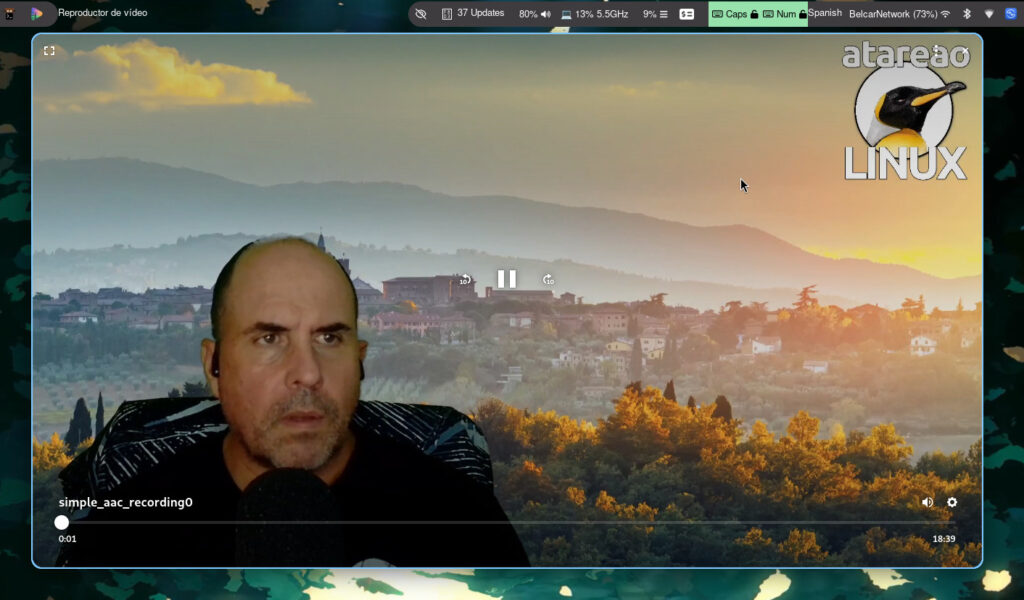
Y empiezo por la primera de todas, que no es ni más ni menos que el reproductor de vídeo,
Es decir, Showtime,
Y es que hasta ahora, hasta los últimos coletazos, el reproductor de vídeo por defecto era Totem,
Sin embargo, los desarrolladores de GNOME han ido reemplazando algunas de estas herramientas,
Y en concreto esta es una de ellas, Showtime, que ha venido a reemplazar a Totem.
Y ha venido a reemplazarla porque Showtime está implementada con GTK 4,
Y tiene algunas características que resultan muy interesantes,
Pero como ves, la cuestión es que al final se ha quedado en algo realmente muy sencillo,
Simplemente vas a ver una caja cuadrada que pone reproductor de vídeo,
Y que directamente digas, o que te pone abrir.
En este caso puedes directamente desde Nautilus, desde Files, desde Archivos.
Arrastrar cualquier vídeo, por ejemplo, completos, y vamos a, por ejemplo, este de los podcasts,
Y yo ahora mismo podría arrastrar cualquiera de estos, lo arrastro aquí directamente.
Y ya se pondría a reproducir,
No se pone a reproducir del todo porque actualmente, bueno, se pone a reproducir del todo,
Pero aquí te quiero decir que lo tengo silenciado para que no nos moleste, pero así es,
Y tiene las características típicas que puedes esperar,
Básicamente tienes para alternar el modo de pantalla completa, que simplemente con pulsar el escape se cerraría,
Luego tienes para trabajar con el volumen, evidentemente los barras de desplazamiento,
Y luego pues algunas cosas como el idioma, en el caso de que tenga varios idiomas, los subtítulos,
Y incluso las velocidades de reproducción.
Pero además tiene lo que a mí me gusta, que son los comandos interactivos,
En el sentido de que cuando descubre que ya no lo estás utilizando,
Simplemente lo que hace es ocultarlos,
De la misma manera tienes una gran cantidad de atajos de teclado,
Para eso simplemente tienes que buscar o pulsar control-interrogante.
Control-interrogante, y aquí te parecen todos los atajos de teclado que tienes disponibles.
Tienes atajos de teclado para mostrar los atajos de teclado, para abrir vídeo,
Para determinadas opciones de vídeo, capturar la pantalla, para subir y bajar el volumen.
Para alternar el modo de pantalla completa, y para el tema de la reproducción,
Esto de los atajos de teclado, de mostrar los atajos de teclado,
Es algo, digamos, transversal a todas las aplicaciones GNOME que hay,
Es decir, utilizando control-interrogante,
En cualquiera de las aplicaciones que vamos a ver en este episodio,
Vas a ver que siempre nos muestran los atajos de teclado,
Y esto es algo fundamental,
Y esto es algo fundamental para conseguir una interfaz de usuario lo más homogénea posible,
Que con independencia de la herramienta con la que estés trabajando,
El resultado sea, o la interacción que tú tienes con ella, sea lo más similar posible,
Esta es la primera, que es Showtime.
Después de Showtime, la siguiente que te quiero mostrar es Papers.
Y es que la otra de las grandes herramientas que durante mucho tiempo hemos estado utilizando.
Que es Evince, que era el visor de documentos PDF,
La han reemplazado igualmente, que en este caso, por Papers.
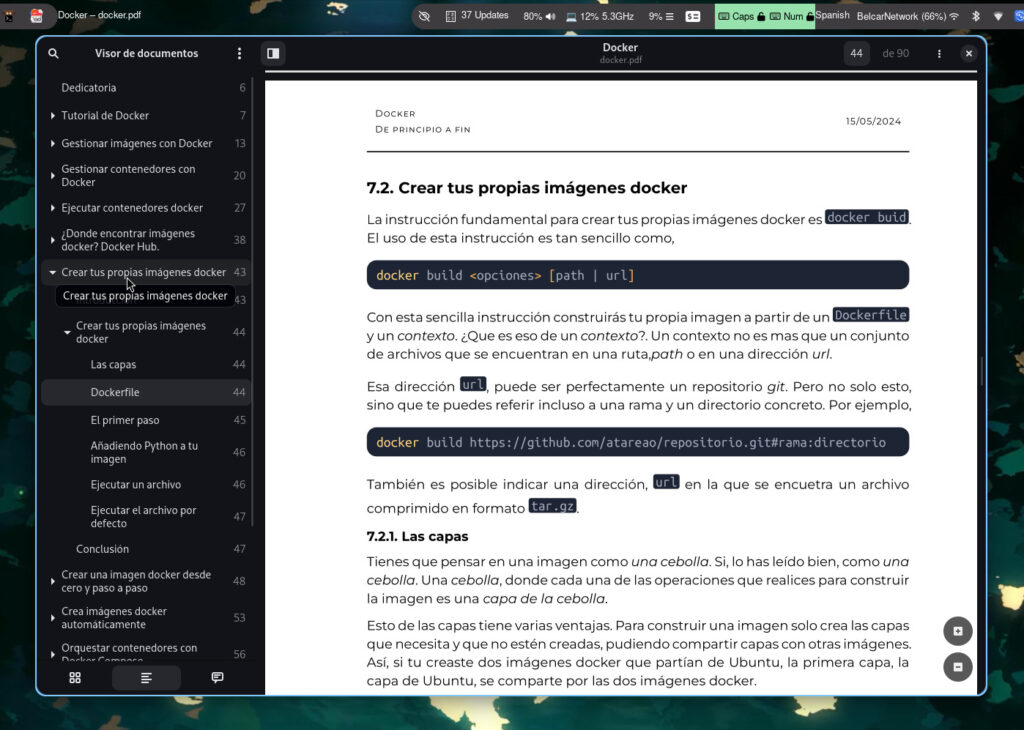
Voy a abrir Papers.
Igual, si te das cuenta, la interfaz de usuario es exactamente igual,
Que la que teníamos en el caso del Showtime,
Aquí puedes arrastrar o directamente también puedes buscar un documento,
Yo aquí ya lo tenía preparado para que nos abriera Docker,
Que es un libro que he escrito sobre Docker,
Y aquí lo tienes mostrándote el libro de Docker,
Si te das cuenta, y esto sucede prácticamente en todas las herramientas de GNOME.
Se trata de una herramienta que es adaptativa, es decir, es responsive.
En el sentido de que dependiendo del tamaño de la pantalla,
Bueno, de la ventana que tengas abierta, te muestra unas cosas u otras,
Si lo hacemos un poco más ancho, ya te aparece lo que es el índice del documento,
Que pulsando al índice, pues vas a ir a cada una de las páginas correspondientes,
A este documento mostrándote lo que necesites,
Igual que eso, como te decía en el anterior, si pulsas Control, Interrogante,
Lo que te va a mostrar son todos los atajos de teclado,
Como ves, aquí hay unos pocos atajos de teclado.
Y aquí está muy bien, tal y como lo tienen,
Porque lo que te permite es, de una manera relativamente sencilla,
Seleccionar aquellos atajos de teclado que quieras, ¿no,
Los de ventana, los de selección, para hacer zoom o rotar,
Para navegar a lo largo de todo el documento.
Para hacer marcas sobre o vistas del documento,
Realizar búsquedas, operaciones generales y el modo de presentación,
Que es realmente muy interesante,
Y es que esta aplicación no solamente te permite leer de una manera más o menos clara,
Archivos, documentos, que sean PDF o The View o TIFF,
Sino que además te permite imprimir los propios documentos, como era de esperar,
Presentarlos a pantalla completa, a modo de diapositivas,
Por ejemplo, esto lo tendrías,
Esto te va a permitir hacer una presentación de una manera relativamente sencilla,
Te permite realizar anotaciones sobre el documento,
Simplemente con pulsar la tecla S ya puedes anotar el documento,
Y decirte que cuando anotas el documento tendrás luego que guardarlo,
Y además tienes la posibilidad de firmar digitalmente los PDF.
Esto actualmente yo no lo he estado haciendo,
No he podido firmar los PDF porque no tengo el certificado,
Lo tengo que renovar, pero bueno, tienes ahí las posibilidades de esta herramienta,
Como ves, estamos en las mismas,
Te permite el modo nocturno, los atajos de teclado que hemos visto,
Y luego te permite, por ejemplo, operaciones,
Te permite distintos modos de visualización,
Como pueden ser el modo continuo,
Aquí estábamos viendo a una, ahora tienes el modo continuo,
Y el modo dual que te muestra varias páginas, una al lado de la otra.
También te puede mostrar las páginas impares a la izquierda,
De manera que aquí tienes la página impar,
Y documentos de derecha a izquierda en vez de izquierda a derecha.
Voy a ir corrigiendo.
Y además, por supuesto, también te permite rotar.
Te permite rotar el documento para que lo puedas ver exactamente como tú consideres,
Y de la misma manera, y por último, lo único que te va a permitir es ver las propiedades del documento,
Por ejemplo, las tipografías que se utilizan, el nombre del documento.
En qué carpeta están, cuándo se hizo y todo este tipo de cosas,
Por ejemplo, este está implementado con types 0.11.1.
Y este es el siguiente de las herramientas,
Aquí ya me parece que está modificado, pero no lo voy a guardar, evidentemente,
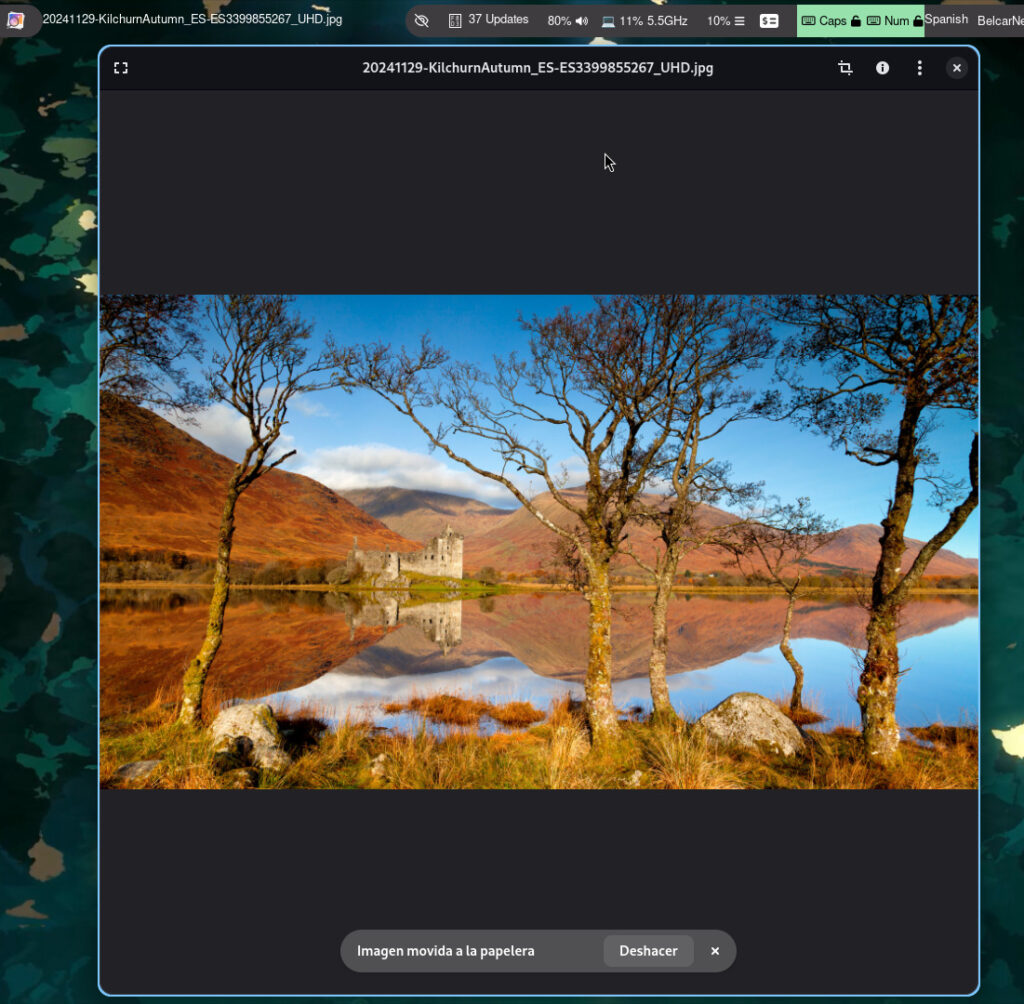
Otra de las herramientas es el visor de imagen,
El visor de imagen, en este caso, ha cambiado respecto a versiones anteriores,
Entonces, hasta ahora era eye of none, pero ahora se ha convertido en loop.
Como ves, seguimos con el mismo tipo de documento, el mismo tipo de ejecutable,
Donde vemos más o menos exactamente las mismas,
Entonces, si aquí nos vamos a este, por ejemplo, yo le puedo seleccionar.
Voy a seleccionar unas pocas, en total 52, ni más ni menos,
Y aquí tenemos el aspecto que tiene Showtime, que es un aspecto muy similar a los que hemos estado viendo hasta ahora,
Te permite moverte fácilmente entre las distintas imágenes, utilizando las flechas de cursor.
También te permite cambiar, o sea, te permite ir cambiando de imagen, pero además te permite otra cosa.
Tiene una serie de, o sea, se me olvida,
Igual que en el resto es adaptativo, es responsive, de manera que, dependiendo del tamaño de la pantalla,
Vas a ver unas cosas o vas a ver otras,
Por ejemplo, aquí puedes ver algunas características, de manera que si redimensionamos.
Estas características pasan a otra parte, por ejemplo.
Le voy a quitar esto de la información,
Y lo que nos permite también es editar la imagen,
En este sentido, podemos hacer distintas operaciones,
Convertirlo en cuadrado, hacer un 4.3, un 16.9.
O, por supuesto, también nos permite hacerlo en vertical, en horizontal.
Nos permite rotar la imagen.
Nos permite voltear la imagen.
O nos permite, tanto en sentido horizontal como en sentido vertical.
Como ves, son unas pocas operaciones las que puedes hacer con las imágenes,
Pero, realmente, ¿cuántas operaciones haces habitualmente con las fotografías.
Está claro que cuando te pongas a retocar una fotografía, vas a hacer mucho más,
Pero para estas operaciones básicas, para estos retoques básicos como es girar, rotar, como es encuadrar,
Con este tipo de operaciones tienes más que suficiente.
Otra de las herramientas que seguro conoces es Files, el conocido como archivos, Nautilus.
Que ahora se llama Archivos,
Y aquí lo que quiero mostrarte, más que nada, es las búsquedas,
Porque tú puedes pensar que aquí no hay búsquedas,
Pero nada más lejos de la realidad.
Si pulsas el botón Buscar, puedes entrar a buscar, por ejemplo, Linux,
Y él va a buscar en todos los archivos todo aquello que tenga Linux,
Pero no solamente esto.
Si pulsas en el filtro, lo que vas a poder es buscar, por ejemplo, documentos o incluso documentos PDF.
O incluso imágenes,
O incluso texto,
O incluso decirle cuándo.
Todas estas opciones que inicialmente están ocultas, cuando las necesitas, las tienes.
Y ese es un gran potencial de esta herramienta,
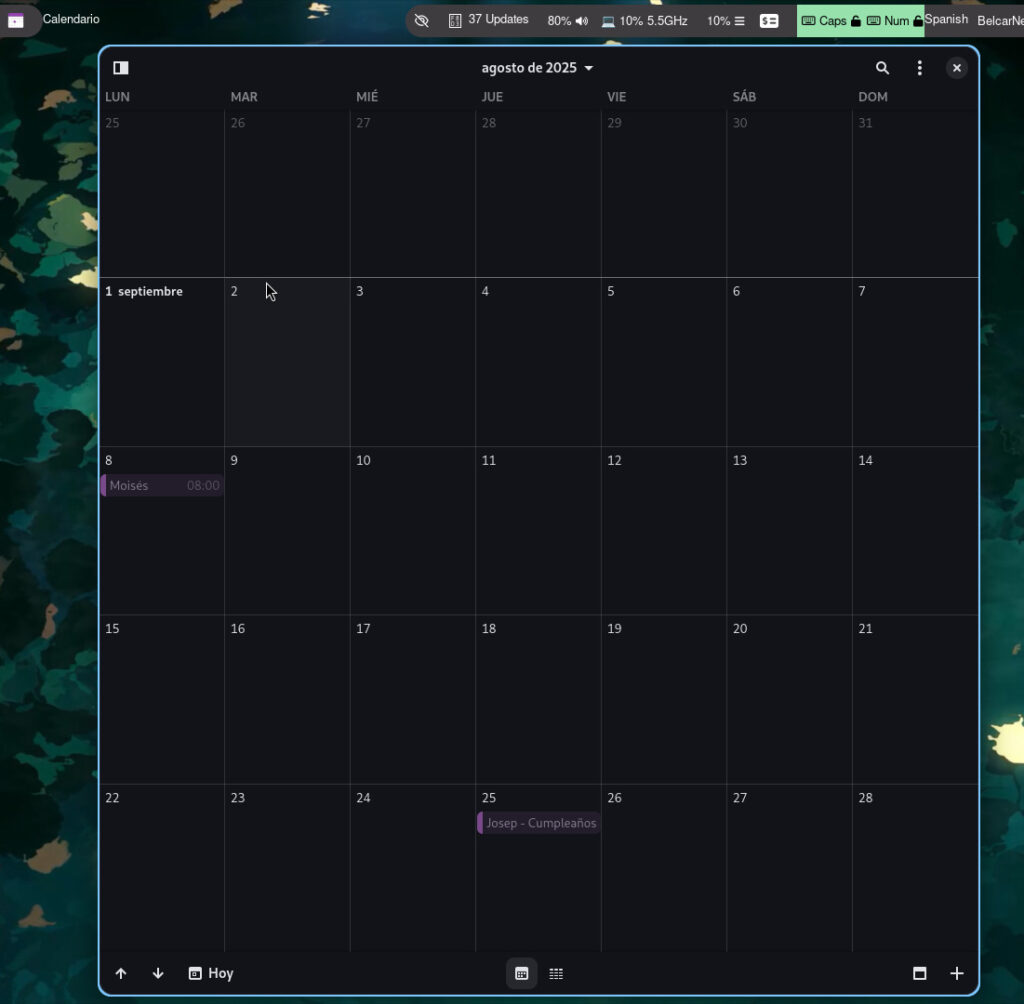
Otra de las herramientas es el calendario.
Aquí el calendario es muy interesante porque el calendario lo que te trae es un calendario que si nos fijamos un poco, igual que en el resto, el redimensionable,
Tiene la posibilidad, o sea, te sincroniza con varios calendarios.
Y esto es porque actualmente yo tengo mi calendario de Google Calendar, lo tengo sincronizado con NOM,
De manera que cualquier cambio que hago en NOM se sincroniza con Google Calendar y cualquier calendario de Google Calendar se sincroniza con NOM.
Se visualiza directamente en Calendar, pero también te van a aparecer notificaciones correspondientes al calendario, evidentemente,
La siguiente de las herramientas es la web,
Sí, NOM también tiene un buscador, un navegador, que es Epiphany.
Este, que yo te quería mostrar en concreto, de Epiphany, la gracia de este buscador o de este navegador, para mí la gracia más interesante,
Es que te permite crear web apps,
Así como Firefox hasta ahora, o antes sí que lo permitía y ahora no, o cosas así,
Aquí tienes la posibilidad, por ejemplo, de crearte una web app de muy Linux, por ejemplo,
Entonces sería tan sencillo como pulsar aquí y.
Aplicaciones web, instalar como aplicación web,
Y ya lo tendrías,
Por ejemplo, yo tengo aquí varias aplicaciones web,
Vamos a gestionar aplicaciones web y me aparecen tres,
React Flux, Element y Memos,
Si voy a React Flux y la lanzo, a ver si me deja.
Aquí tendría algunas de las noticias que he estado mirando últimamente con React Flux,
Y lo tengo directamente como si fuera una aplicación nativa de NOM,
Y es bastante interesante.
Y por último, la última de las herramientas, de las herramientas indispensables, sería los mapas.
Y es que igualmente NOM, NOM49, también tiene mapas.
Y en este sentido, bueno, pues tienes una,
Por ejemplo, podemos buscar Valencia,
A ver si nos deja.
Que no nos va a dejar.
Bueno.
Ahora se ha quedado frito,
Solamente por dejarme en ridículo.
Voy a forzar,
Y voy a volver a abrir.
Mapas.
Ahora.
Voy a hacer esto un poco más pequeño.
Y vamos a buscar Valencia,
Ahora sí.
Valencia.
Valencia.
Pues bueno, las búsquedas no van muy bien, como puedes ver.
Vamos a forzar la salida,
Y voy a abrirte otra vez,
Yo, realmente, la parte de búsquedas no la utilizo.
Pero lo que sí que me parece muy interesante es la parte de lo que han añadido recientemente.
Que son todos los, por ejemplo, tienes aquí nombres de los consume, por ejemplo,
Estos son jardines, colegios.
Aquí también tienes restaurantes,
En fin, que tienes aquí de todo tipo de cosas,
Le daré una vuelta porque no sé,
Supongo que a lo mejor no tenía buena conexión a internet o algo,
Pero la verdad es que está muy interesante.
Y nada más,
Esto es un poco lo que quería contarte en este nuevo episodio,
Estas herramientas,
Esta nueva generación de herramientas esenciales.
Que seguro que te sacan de más de un apuro,
Y centran tu trabajo donde te quieren centrar,
Y nada más,
Espero que te haya gustado este nuevo episodio,
Recordarte que enlaces a todas las herramientas lo he dejado en las notas del episodio,
Y poco más que decirte, si te ha gustado el episodio, simplemente suscríbete, dale a la campanita y todo eso,
Para que te lleguen nuevas notificaciones.
Y por otro lado, si puedes una valoración, ya sea en iVoox, en Apple Podcasts, en Spotify, me vendría fantástico,
O por supuesto en YouTube.
Recordarte que este es un podcast de la red de podcasts de sospechones habituales,
Donde puedes encontrar fantásticos y maravillosos podcasts,
Puedes participar en esa red entrando en Telegram, en Wintablet Info,
Y de la misma manera, si quieres participar en el grupo de Atareado con Linux, simplemente tienes que buscar eso, Atareado con Linux,
Y allí nos vas a encontrar hablando sobre estas herramientas esenciales y muchas otras cosas interesantes.
Y poco más que decirte,
Recordarte que la vida son dos días y uno ya pasado,
Así que disfruta como si no hubiera mañana.
Y en este caso con Linux y con GNOME.
Nos vemos o nos escuchamos.
Adiós.
Adiós.


 Ver el vídeo de este episodio