
Hace ya bastante tiempo que la Raspberry Pi me estaba tentado, y por fin la versión 3 de esta pequeña placa base ha caído en mis manos. A partir de aquí, mi idea es la de escribir, en la medida de lo posible, un artículo semanal dedicado a este chisme, empezando por lo más básico, que es la compra y puesta en marcha, y pasando por distintos proyectos.
En este primer artículo, haré una introducción sobre que es la Raspberry Pi y que nos ofrece. Trataré sobre la compra de la Raspberry Pi 3, y de los accesorios mínimos necesarios para la puesta en marcha y funcionamiento.
Todo lo que voy a relatar en este artículo y siguientes son mis propias experiencias y opiniones, que por supuesto pueden ser completamente diferentes de lo que hayáis leído, pero como indico son fruto de mi propia experiencia.

Que es la Raspberry Pi
La Raspberry Pi es una serie de “micro ordenadores de una sola placa”, lo que se conoce como SBC (single-board computer), desarrollados por la Raspberry Pi Foundation para promover la enseñanza de las ciencias de la computación en los colegios. Vamos se trata de acercar a los mas jóvenes al mundo de los ordenadores, y que no solo se queden con el manejo de un móvil o tablet, que en general aporta poco o nada.
La Raspeberry Pi se caracteriza por tener un coste muy reducido. Puede rondar entre los 30 € y los 40 €, dependiendo de donde y cuando lo adquieras. Esto lo ha convertido en un fenómeno de masas, y ha llamado la atención de muchos usuarios, como tu o como yo, nos sentimos atraídos por este tipo de chismes. Pero con este precio, y tal y como he comentado anteriormente, está enfocado a la enseñanza.
En particular la Raspberry Pi 3 tiene las siguientes características,
- procesador Broadcom BCM2837 SoC de 1.2 GHz 64-bit y cuatro nucleos ARM Cortex-A53
- 1 GB de memoria RAM
- Wifi 2.4 GHz 802.11n (150 Mbit/s)
- Bluetooth 4.1 (Mbit/s)
- Puerto ethernet 10/100
- Video controlador con resolución hasta Full HD.
- 4 puertos USB
- 1 salida HDMi
- 8 GPIO (entrada/salida de propósito general). Nos permite la lectura de sensores ambientales, vídeo, salida a motores de corriente continua, audio, LCD, LED y mucho mas. Es una de las características que lo hacen ideales para la enseñanza.
En referencia a los periféricos, la Raspberry Pi 3 admite cualquier dispositivo USB, desde un teclado, ratón, memorias USB, discos duros USB externos, etc.
Que necesitamos para montar nuestra Raspberry Pi 3
Para montar tu Raspberry Pi y tenerla en funcionamiento, lo cierto es que necesitamos poco. Muchos de los dispositivos ya los tenemos en casa, con lo que no necesitaremos adquirirlos. Lo mínimo indispensable es:
- Raspberry Pi 3 (esto es obvio)
- Una fuente de alimentación con salida micro USB de 2 A
- Una tarjeta micro SD de 8 GB.
Aparte de esto, te recomiendo,
- Una caja donde instalar nuestra Raspberry Pi 3
- Unos disipadores y un ventilador. Con esto evitareemos que nuestra Raspberry Pi 3.
Por último, a la hora de la instalación tendremos que disponer de lo siguiente,
- Un teclado
- Un monitor o televisión con salida HDMI
- Un cable HDMI
- Un ratón. Esto es opcional, yo no lo utilicé para nada.
¿Que he comprado yo?
| Dispositivo | Precio |
|---|---|
| Raspberry Pi 3 Modelo B | 37,00 € |
| Fuente de alimentación 2,5 A | 7,55 € |
| Tarjeta micro SD de 32 GB con adaptador SD | 16,66 € |
| Caja, disipadores y ventilador | 14,99 € |
| Total | 76,20 € |

Sobre la fuente de alimentación, a lo mejor sería interesante que dispusiera de un interruptor para poder apagarla cuando no utilicemos la Raspberry Pi 3. Pero sinceramente, lo mejor, es desenchufar la fuente de alimentación, y de esta forma evitaremos que consuma.
Respecto a la tarjeta micro SD, podía haber mirado una de 8 GB, pero lo cierto es que soy muy exagerado, y como todavía no tengo claro todo lo que voy a querer hacer con ella, prefiero que sobre a que nos falte. Creo que esto se debe comprar en función de las ofertas del mercado. Ahora no te compres una muy barata porque te arrepentirás.
A continuación puedes encontrar una tabla con diferentes tarjetas y los resultados alcanzados, realizados sobre una Raspberry Pi 2 en Raspberry Pi Dramble,
| Modelo | hdparm buffered | dd write | 4K rand read | 4K rand write |
|---|---|---|---|---|
| OWC Envoy SSD (USB) 64GB | 34.13 MB/s | 34.4 MB/s | 7.06 MB/s | 8.20 MB/s |
| SanDisk Ultra Fit (USB) 32GB | 31.72 MB/s | 14.5 MB/s | 4.99 MB/s | 1.07 MB/s |
| Samsung Pro+ 32GB | 21.75 MB/s | 18.7 MB/s | 8.31 MB/s | 1.75 MB/s |
| Samsung Pro 16GB | 18.39 MB/s | 18.2 MB/s | 7.66 MB/s | 1.01 MB/s |
| Samsung Evo+ 32GB | 18.45 MB/s | 14.0 MB/s | 8.02 MB/s | 3.00 MB/s |
| Samsung Evo 16GB | 17.39 MB/s | 10.4 MB/s | 5.36 MB/s | 1.05 MB/s |
| SanDisk Extreme Pro 8GB | 18.43 MB/s | 17.6 MB/s | 7.52 MB/s | 1.18 MB/s |
| SanDisk Extreme 16GB | 18.51 MB/s | 18.3 MB/s | 8.10 MB/s | 2.30 MB/s |
| SanDisk Ultra 16GB | 17.73 MB/s | 7.3 MB/s | 5.34 MB/s | 1.52 MB/s |
| NOOBS (1.4, C6) 8GB | 17.62 MB/s | 6.5 MB/s | 5.63 MB/s | 1.01 MB/s |
| Transcend Premium 300x 32GB | 18.14 MB/s | 10.3 MB/s | 5.21 MB/s | 0.84 MB/s |
| PNY Turbo (C10 90MB/s) 16GB | 17.46 MB/s | TODO | 6.25 MB/s | 0.62 MB/s |
| Toshiba (C10 40MB/s) 16GB | 17.66 MB/s | 11.2 MB/s | 5.21 MB/s | 0.21 MB/s |
| Sony (C10 70MB/s) 16GB | 15.38 MB/s | 8.9 MB/s | 2.47 MB/s | 0.24 MB/s |
| Kingston (C10) 16GB | 17.78 MB/s | 9.0 MB/s | 5.75 MB/s | 0.21 MB/s |
| Kingston (C10) 8GB | 12.80 MB/s | 7.2 MB/s | 5.56 MB/s | 0.17 MB/s |
| Nasya (C10) 16GB | 16.05 MB/s | 8.4 MB/s | 2.28 MB/s | 0.38 MB/s |
He marcado en negrita la que yo elegí, pero como puedes ver hay opciones mejores, pero sobre todo mucho peores. Solo fíjate en las últimas posiciones de la tabla.
Por otro lado indicarte que es posible duplicar la velocidad hasta llegar a valores próximos a los 40 MB/s utilizando una tarjeta UHS y realizar un overclock sobre el lector de tarjeta.
Por último, en referencia a la caja, los disipadores y el ventilador, indicarte que aunque estoy satisfecho del resultado que he conseguido, he tenido que hacer alguna chapucilla para conseguir que aquello funcionara correctamente.
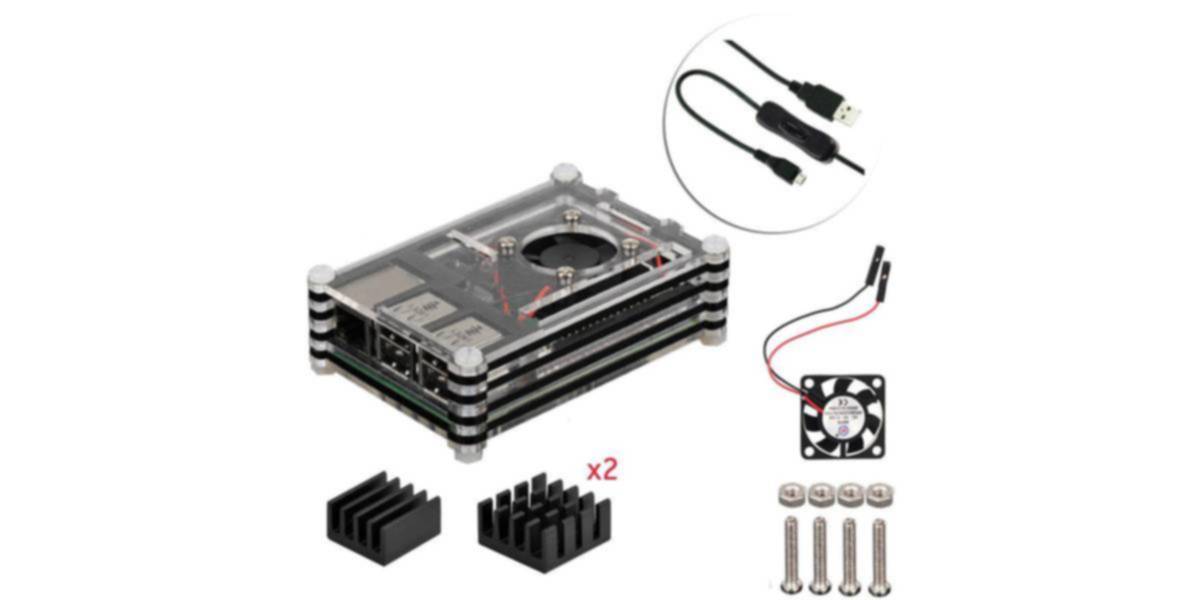
La caja está perfectamente preparada para los disipadores, de forma que colocarlos es cuestión de coser y cantar, solo tienes que pegarlos (solo hay que retirar el papelito que cubre el adhesivo y a correr). Este conjunto de disipadores viene con tres unidades para colocar en cada uno de los elementos. Dos en la parte superior y uno en la parte inferior.

Montar la caja tiene su aquel si no la desmontas y montas en el orden adecuado, que evidentemente es lo que me pasó a mi, luego no sabía exactamente donde iba cada una de las láminas. Pero esto no te tiene porque pasar a ti, solo hay que ser un poco ordenado. De cualquier forma viene una guía donde podrás ver los pasos a seguir. Efectivamente yo no miré la guía.

Y las partes numeradas,

El problema lo tuve con el ventilador, y es que al parecer las aspas del ventilador rozan ligeramente con la caja de forma que impiden el movimiento del mismo. Al final, el ventilador, en lugar de disipar calor lo que hacía era generar mas.

La solución fue añadir un par de cartoncillos de forma que separaran ligeramente el ventilador de la caja y a correr. Pero me parece un error garrafal. Le he dado muchas vueltas por si era yo el que lo había montado de forma incorrecta, pero no, al parecer es un defecto o del ventilador, o de la caja o de la combinación ventilador caja.

Si te fijas en la imagen anterior verás que en dos de los dos tornillos hay un papel rojo que es el que he utilizado para ganar unos pocos milímetros de separación.
La conexión del ventilador permite dos posiciones, de forma que alimentas al ventilador a 5V o 3.3V y así irá el ventilador a mayor o menor velocidad. Yo lo intenté a 5V y aquello, no es que hiciera mucho ruido, pero por lo que fuera la frecuencia del sonido era muy molesto. Finalmente opté por los 3.3V.

Indicar que una vez configurada probada y en funcionamiento, estoy haciendo un seguimiento, para lo que registro la temperatura de la CPU cada 15 minutos. En cuatro días la temperatura siempre ha estado controlada en un rango comprendido entre los 40 ºC y los 45 ºC (en el próximo artículo dejaré el script y las instrucciones para registrar la temperatura de la CPU).
Con todo esto se quedó completamente montada la Raspberry Pi, y solo queda conectarla a un monitor, un teclado y a la corriente eléctrica y a configurar.
Conclusiones
Como has podido ver se trata de un micro ordenador que nos da un gran abanico de posibilidades, pero sobre todo, nos ofrece la posibilidad de aprender. No solo como funciona un chisme de estos, sino también sobre Linux, sobre la relación entre diferentes equipos, y diferentes posibilidades que veremos a lo largo de los diferentes artículos.
Sin embargo, quiero destacar, y ya lo he comentado en mas de una ocasión, que si pretendes tener un centro multimedia con este equipo, o un mini ordenador, a lo mejor no es la mejor solución. Todo depende de las necesidades que quieras, o de las prestaciones que pretendas sacar de este equipo.
Aunque las distribuciones Linux nos ofrecen la posibilidad de soslayar la obsolescencia programada, lo cierto que cuando quieres tener una excelente experiencia de usuario debes buscar un equipo con las prestaciones adecuadas. Si quieres disfrutar de un potente escritorio como Plasma, GNOME, Cinnamon, etc, busca un buen equipo, con disco duro SSD, 16 GB de RAM, y tu experiencia será brutal, si lo pretendes ejecutar con un disco duro mecánico 1 GB de memoria RAM, te llevarás una decepción. Ahora bien, si tienes un viejo ordenador que quieres aprovechar sin ducas, busca una distribución que se adapte a ese equipo, con un entorno de escritorio como MATE, XFCE o LXDE y lo aprovecharás al máximo.
Igualmente sucede con la Raspberry Pi. No pretendas instalar Kodi y que sea el reproductor multimedia de tu vida. O instalar una distribución como Ubuntu Mate y que la Raspberry Pi sea el ordenador de tus sueños. Te llevarás una decepción, sin dudas. Sin embargo te ofrecerá muchas opciones a las que sacarás un gran partido como veremos en los siguientes artículos.
Más información,
Nota: los enlaces de los equipos son enlaces de afiliado, es decir, si compras en Amazon, utilizando este enlace me llevo una pequeña comisión del 5% (o algo así) y a ti te cuesta lo mismo, evidentemente. Si no estás de acuerdo, o lo que sea, siempre puedes ir directamente a la página de Amazon sin utilizar el enlace que te indico y como amigos.
No comparto tu opinión respecto a Kodi. Ya que todas las versiones usan driver optimizados para su GPU y VPU y si la pruebas te sorprenderás. Recomiendo la versión OSMC.
Absolutamente de acuerdo. OSMC funciona perfectamente bien en un raspberry pi.
De hecho, lo tengo configurado con deluge como servidor de torrents y el puerto 443 abierto, configurado SSL con lets encrypt y duckdns para solucionar el problema de la ip dinámica y funciona perfecto.
Además como tengo 12Mbits/s de subida puedo hacer streaming 720p con apps como nPlayer a mi teléfono perfectamente fuera de casa. Por último instalé RetroPie para jugar juegos retro y conecté controles de PS3 por bluetooth.
Todo eso lo soporta el mismo Raspberry Pi 3 sin problemas.
Además es clave, como ha contado @atareao el tema de una buena microSD. El día que quiten el Hub interno que hace de cuello de botella entre los USB y la red la placa dará un salto de calidad sin ni siquiera necesitar gigabit o USB3.0
Yo no utilizo microSD, inicio el sistema operativo de la Raspberry PI 3 directamente desde un pendrive. Las anteriores Raspberry pi no lo permitían, pero la 3 te permite prescindir de microSD. Y anda que no se nota la diferencia.
Se me olvidó poner un enlace de como conseguirlo:
https://www.raspberrypi.org/documentation/hardware/raspberrypi/bootmodes/msd.md
Gracias Daniel,
Me lo apunto para ver su funcionamiento y comentarlo en próximos artículos.
Gracias y un saludo.
Yo también estoy de acuerdo, Kodi es una maravilla en la Raspberry PI.
Hola Daniel,
Ya he instalado LibreElec en otra microSD para probarlo. Cuando termine la serie de artículos sobre servicios para la RP3, escribiré otra serie de artículos sobre mi experiencia con otras distribuciones, entre la que cuento con LibreElec.
Gracias por tus comentarios.
Gracias a ti, por unos artículos tan interesantes y detallados.
Hola Manuti,
Me lo puse a tarea, y ya lo he instalado en una tarjeta micro SD. Cuando termine esta serie de artículos sobre servicios en la RP3, comenzaré con otras distros sobre RP3.
Gracias por tu opinión.-
Yo te puedo decir que he estado usando la RP3 durante el curso pasado (soy profesor) como.ordenador de trabajo y mi experiencia ha sido totalmente positiva. Ya no me planteo usar mi portátil más para las clases. Solo necesité un convertidor de HDMI a VGA para conectar al proyector, un teclado inalámbrico con touchpad y un puntero láser/ratón para controlar las presentaciones.
La raspberry pi 3 aguanta el tipo muy bien, eso sí, usarla te convierte automáticamente en el friki del instituto.
Hola Javier,
Antes de nada quería agradecer tu comentario. Por otro lado, quería preguntarte ¿porque distribución te has decantado?
Respecto al uso de RP3 como ordenador… Conociendo las limitaciones del equipo supongo que será perfecta. El problema viene cuando pretendes que la RP3 se comporte como un i7 de 16 GB de RAM y le instalas un entorno de escritorio potente… la experiencia que obtendrás será desastrosa. Y ahí es donde yo quiero incidir.
Depende el uso que cada uno le quiera dar, la experiencia puede ser todo un éxito o todo un fracaso….
Gracias.
Pues he estado usando Raspbian con Pixel y me ha gustado mucho. También tengo que decir que antes tenía un eeepc 700 y eso te curte en el mundo de los linux livianos.
Un saludo.
Totalmente de acuerdo. Cuando termine con la serie de artículos sobre servicios a instalar en Raspberry empezaré una serie sobre distribuciones y escritorios.
Gracias y un saludo.
Quiero un centro multimedia para mi casa, para ver peliculas online o descargadas, netflix, youtube, popcorn time, spotify, musica local, nube personal…. crees que todo eso lo pueda lograr con una RPi?
Hola Miguel,
Si solo lo quieres para ver películas online o descargadas, netflix, etc, yo te recomendaría otra solución como puede ser http://minix.com.hk/en/products/neo-u1, aunque es mas cara… está en torno a los 120 € la experiencia de usuario es mucho mejor.
Si lo que quieres es cacharrear, aprender, y entretenerte entonces la RPi.
Un saludo.