No puedo negarte que desde que estoy utilizando en profundidad Rust, me voy fijando mas en aquellas aplicaciones que están implementadas en este lenguaje de programación. Sin embargo, eso no quita, que en los últimos años se haya visto una verdadera explosión de herramientas para la terminal. Una explosión de nuevas herramientas. Algunas de estas herramientas vienen a reemplazar o sustituir a sus equivalentes. Otras simplemente vienen a ocupar un hueco que no nos habíamos dado cuenta de que existía, y se vienen a convertir en herramientas imprescindibles, por derecho propio.
En este caso, y en este nuevo episodio del podcast, te cuento alguna de las herramientas que estoy utilizando, y que como he comentado anteriormente, sustituyen o reemplazan a algunos clásicos, que he estado utilizando durante los últimos años.
Explosión de herramientas para la terminal
Todas las herramientas a las que hago referencia están implementas en Rust, y vienen a reemplazar a las clásicas.
Reemplazando ls
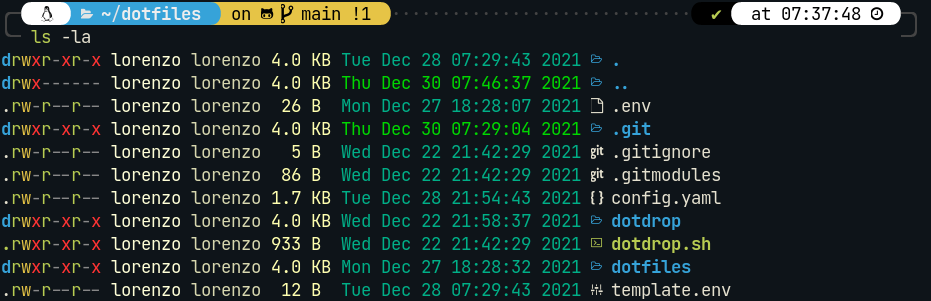
El primer caso es algo curioso, porque estoy utilizando exa desde hace varios meses, sin embargo, recientemente he conocido otra alternativa lsd, que todavía le da una segunda vuelta.
En ambos casos, tanto exa, como lsd buscan darle mas colorido a la terminal, lo que, ciertamente, siempre es de agradecer. Si quieres conocer algo mas de exa, te recomiendo el episodio 207 del podcast exa el reemplazo de ls.
LSD (LSDeluxe)
Tal y como lo describe el propio desarrollador de la aplicación, el objetivo de lsd, es reescribir el clásico GNU ls, con nuevas características añadidas como son colores, iconos, vista de árbol, una mayor variedad de opciones de formateo, etc.
Una de las características de esta herramienta es las posibilidades de configuración que tiene. Una configuración espectacular. No solo te permite configurar detalles como puede ser los colores, sino que te permite elegir que es lo que quieres ver por defecto, el formato de fecha, el tipo de disposición que quieres, el formato para mostrar el tamaño de los archivos, la forma de ordenarlo, y mucho mas.
Para instalarlo, en el caso de Ubuntu y derivados, tienes que descargarte el paquete .deb del repositorio de GitHub, mientas que para ArchLinux, Manjaro, etc, puedes instalarlo con pacman -S lsd.
En cualquier caso, siempre lo puedes instalar desde el código fuente utilizando cargo, mediante la siguiente instrucciónos
cargo install lsd
Decir, que no solo lo tienes disponible para estas distribuciones, sino que está disponible para otras muchas, así como para MacOS, Windows y Android (via Termux).
Reemplazando cat
cat es la herramienta por defecto para mostrar el contenido de un archivo, o incluso para crear un archivo desde cero de forma rápida. Sin embargo, al igual que sucede con otras herramientas clásicas, no aprovecha todo el potencial de los emuladores de terminal modernos.
Tal y como lo describe el desarrollador de la aplicación,
bat es un clone de cat con resaltado de sintaxis e integración con Git
Solo con estas dos características, a mi, sinceramente, me ha conquistado el corazón. Poder de un vistazo entender el contenido de un archivo, simplemente, por el resaltado de sintaxis, es un verdadero placer.
bat tiene soporte de resaltado de sintaxis para un gran número de lenguajes de programación, así como para otros lenguajes de marcado como puede ser markdown.
Muestra los números de línea. Algo que seguro te vendrá fantástico cuando estés revisando código.
Tiene integración con git, mostrándote en el mismo archivo los cambios que se han producido en el mismo respecto al ~HEAD.
Puedes ver los caracteres no imprimibles, como los retornos de carro, o los espacios.
Soporta paginación automática, al igual que hace less. En mi caso, he desactivado esta función, porque prefiero el uso clásico al estilo cat.
Al igual que el clásico cat, por supuesto, también puedes concatenar diferentes archivos.
Se integra con otras herramientas como fzf, find, ripgrep, tail…
Su instalación es muy sencilla, con independencia de la distribución o Sistema Operativo que utilices. Para el caso de Ubuntu,
sudo apt install bat
En el caso de Arch y derivados,
sudo pacman -S bat
El reemplazo de du
du es una de esas herramientas que utilizo con mucha asiduidad. Se trata de una herramienta que te permite conocer lo que ocupa cada directorio de tu equipo, o de la parte de tu equipo que necesites conocer. De esta forma, de una manera, relativamente sencilla, puedes saber, si hay determinados directorios que se ocupan demasiado y no deberían.
En este caso, la herramienta que vienen a reemplazar a du es dust, y su desarrollador lo define perfectamente de la siguiente manera,
du + rust = dust. Como du pero mas intuitivo.
En este caso, la razón para implementar la aplicación también lo puedes leer del propio desarrollador,
Porque quiero una forma de ver donde está siendo usado mi disco
Se trata de una herramienta que te permite de un solo vistazo conocer el espacio ocupado por cada directorio. No solo en valor absoluto, sino también porcentualmente, y con unas vistosas barras.
De nuevo, y al igual que el resto de las herramientas está disponible, no solo para distintas distribuciones Linux, sino que también la tienes disponible para Windows y MacOS.
Reemplazando find
La última de las herramientas es fd, que no es ni mas ni menos que el reemplazo del clásico find. De nuevo me remito a las palabras del propio desarrollador de la aplicación para describirla,
fd es un programa para encontrar entradas en tu sistema de archivos. Es una alternativa mas sencilla, rápida y amigable que find. Si bien no soporta toda la funcionalidad que proporciona find, si que aporta solución para la mayoría de los casos mas habituales (aunque esto es opinable).
Algunas de las características mas interesantes de este sustituto de find, son las siguientes,
Una sintaxis mas intuitiva. En lugar de find -iname '*PATRON* simplemente tienes que utilizar fd PATTERN
Puedes utilizar tanto expresiones regulares, esto viene por defecto, como expresiones glob.
Es muy rápido debido a la paralelización.
Uso de colores por tipo de archivo.
Soporta la ejecución de comandos en paralelo.
Por defecto, no diferencia entre mayúsculas o minúsculas, excepto en el caso de que el patrón algún carácter en mayúsculas.
Ignora por defecto tanto los archivos como los directorios ocultos. De la misma forma, ignora aquellos patrones que se encuentren en el archiv .gitignore.
Para la instalación,
En el caso de Ubuntu la puedes instalar directamente desde los repositorios oficiales a partir de la versión 19.04, ejecutando la siguiente instrucción,
sudo apt install fd-find
En el caso de ArchLinux,
sudo pacman -S fd
Conclusiones
Estas algunas pocas de todas las herramientas que han ido apareciendo en estos últimos años empujadas por Rust. Simplemente, las tienes que probar y añadir a tu caja de herramientas las que consideres mas útiles.
Hola, soy Lorenzo y esto es atareao con Linux, episodio número 346, y te tengo que decir,
Que éxito total. Lo primero es dar las gracias a todos, a todos los que me habéis echado,
Una mano, y la verdad es que ha sido una avalancha de ayuda, una avalancha de ideas y sugerencias,
Para conseguir mitigar o eliminar por completo el problema que me estaba encontrando con,
El tema del apagado de las pantallas. Bueno, esto del apagado de las pantallas, realmente,
Yo estaba buscando otro tipo de error, pero el error se produce exactamente cuando se,
Apagan las pantallas, o la pantalla, vaya, básicamente, no cuando se suspende el equipo,
Entonces, al apagarse la pantalla, que están conectadas vía HDMI, esto produce un tipo,
De error en el kernel para este modelo de microprocesador, y es lo que estaba sucediendo.
Lo que he hecho, básicamente, ha sido deshabilitar el módulo del kernel, y ya está, a problema,
Arreglado. Así que, muchísimas gracias a todos, a esa avalancha de ayuda que ha venido,
Y que al final ha conseguido lo que yo estaba buscando, y es tener manjaro en todos mis equipos,
Y la verdad es que estoy muy, pero que muy contento. En particular, para el equipo de producción,
Para el equipo con el que estoy grabando este episodio del podcast, estoy utilizando,
Básicamente, manjaro con la distribución o con la imagen ISO, que viene más limpia,
De todas, y la verdad es que la diferencia respecto a la que me instalé inicialmente,
Es brutal. Prácticamente no viene, bueno, viene lo justito. Yo me la he instalado, como,
De costumbre, con el escritorio Nome, que al final es hacia el que voy a ir desarrollando,
Las aplicaciones, y por eso tenía mucho interés en que fuera, básicamente, manjaro,
Con esta versión. Y la verdad es que funcionando muy bien. Ahora, respecto a lo poco que viene,
De herramientas instaladas, o yo me he equivocado, o no me he dado cuenta, pero me da la impresión,
Que Chrome no está instalado en el equipo. Y esto ha sido un poco sorpresa, un poco sorpresa,
Porque la verdad es que entre las distintas cosas que he ido haciendo durante estos días.
Una de las cosas yo creo que más interesantes ha sido volver a activar todo lo relativo a,
Las copias de seguridad, poner en marcha y adecuar todos los .doc files, todos los archivos,
De configuración. Y esto, bueno, cuando he ido a configurar los backups para que se hagan,
Todos los días, yo creo que lo tengo programado sobre las 5 de la mañana, pues la sorpresa que,
Me he encontrado es que, bueno, pues que no tenía Chrome. Bueno, la verdad es que lo,
He puesto, pero no se ha puesto a funcionar. Supongo que el servicio no estaba habilitado,
Y ya está. Pero como últimamente estoy tan acostumbrado a utilizar SystemD en lugar,
De Chrome, pues, bueno, me he montado los servicios correspondientes y ya lo tengo ahí,
Solucionado. Igual que con el resto de archivos de configuración, en el caso de los archivos,
SystemD los estoy ejecutando en modo usuario, con lo cual también los he añadido a los,
.Doc files. Así que si estás interesado en ver cuáles son esos archivos de configuración,
Para realizar el backup, allí lo tienes a tu disposición. Igual que esto, también,
Te digo, he subido los archivos de configuración de todo lo que he ido montando. Como de costumbre,
Ha habido cosas que por la hidro sin cas, uy, no me sale la palabra, por las características,
Peculiares de, ahí me he salido, con las características peculiares de Manjaro, pues, que tiene algunas,
Diferencias respecto a Ubuntu, pues algunas cosas, y sobre todo con el tema del Shell, que,
Estoy utilizando ahora ZSH en lugar de Bash, pues hay algunas pequeñas diferencias, algunas,
Pequeñas diferencias que he ido o he tenido que ir limando y que ya están subidas igualmente,
A los archivos de configuración. De la misma manera, también he subido un plugin para,
Omai.zsh, un plugin que está en los .doc files. Un plugin que está compuesto de dos partes,
Una parte, bueno, un plugin no. Están, por un lado, los alias que tengo configurados y,
Que voy a hablarte de ellos o parcialmente de ellos en este episodio del podcast, y por,
Otro lado, un plugin que estoy haciendo poco a poco, en el que lo que he hecho ha sido ir,
Metiendo los scripts que tenía preparados para hacer determinadas operaciones. Por ejemplo,
Para el tema de dejar preparados los audios para los podcasts, etcétera, etcétera. Están,
Allí disponibles por si lo quieres utilizar. Ya te digo, es al final un complemento para,
Omai.zsh. También he retocado ligeramente Kitty. Sobre todo, le he metido muchísima mano a NeoBeam. Lo he,
Modificado por diferentes circunstancias. Por un lado, porque he añadido la parte de autocompletado,
De Rust. He añadido también autocompletado para PHP y autocompletado también para Bash. O sea, que,
Ahí hay ya un buen ramillete. Y no solamente esto, sino que además he añadido pestañas. En fin, que he,
Hecho bastante trabajo con el tema de NeoBeam. Y como de costumbre, lo tienes allí disponible también en los,
Repositorios de GitHub por si lo quieres o bien pegarle un vistazo o bien instalar. De la misma manera,
También he configurado BSPWM y... A ver, ¿qué más? Ah, y Rofi, que Rofi lo he cambiado bastante. He,
Utilizado un tema que he encontrado, pero además he utilizado la parte del Futsi, de la parte de la,
Búsqueda difusa que no lo tenía establecido. Con lo cual, esto también ha venido a unirse al resto,
De archivos de configuración. Y creo que con eso, más o menos, lo tengo todo. Sobre todo, la parte más,
Importante, la parte que más me interesaba, era la parte de los backup. Que con el cambio,
De Ubuntu a Manjar o, bueno, con el paso previo a Arco Linux, etcétera, etcétera, pues había,
Perdido parte de lo referente a la configuración de los backup y estaba un poco preocupado. Ahora,
Nada, ahora ya lo tengo como de costumbre, utilizando la estrategia de 3.2.1, de manera,
Que en casa tengo dos copias de seguridad y por ahí, en la nube, vete a saber dónde, hay,
Una tercera copia de seguridad. Y con esto estoy más o menos tranquilo. Pero realmente no es,
Esto de lo que te quería hablar en el episodio de hoy. En el episodio de hoy te quería hablar,
De la explosión de herramientas que están apareciendo para la terminal. Una barbaridad,
De herramientas. Y la verdad es que sí que me he dado cuenta de estas herramientas que,
Poco a poco han ido apareciendo, pero ha sido sobre todo con todo este movimiento del,
Advent of code y con esta profundización que estoy haciendo en Rats cuando me he dado cuenta,
De la cantidad de herramientas para la terminal, esa explosión de herramientas, esa invasión,
De herramientas que estaban llegando de golpe. Y yo te diría que es desde hace un par de,
Años o tres años hacia acá. Probablemente tiene mucho que ver con el resurgimiento o con,
El impulso que le está dando Rats a todo esto de las herramientas o de las aplicaciones,
Para la terminal. Entre estas herramientas hay algunas herramientas que vienen a sustituir,
Las básicas o las típicas de GNU. Pues LS o, a ver, ¿cuál te digo yo? Find, Cat,
Todo este tipo de herramientas. Estas herramientas, pues, que llevan ya muchos años con nosotros,
Y que son el núcleo de GNU, pues están viéndose reemplazadas por otras herramientas. Yo entiendo,
Desde mi punto de vista que es una manera muy interesante de aprender un lenguaje de programación,
De darle una vuelta. La ventaja de implementar con Rats, y esto ya lo he comentado en algunas,
Otras ocasiones, es que vas a encontrar herramientas mucho más estables y seguras. Pero no solamente,
Es esto. Lo cierto es que todas las herramientas más antiguas, todas las herramientas que vienen,
Con el núcleo de GNU, pues son herramientas que no utilizan todas las posibilidades que,
Los emuladores de terminal nos ofrecen hoy en día. Ten en cuenta que los emuladores de,
Terminal hoy en día, pues, te dan una gran cantidad de colores. Solamente lo tienes que,
Ver si estás viendo las imágenes en YouTube. Una barbaridad de colores. Y esto, por ejemplo,
No lo aprovechan o no lo aprovechan todo lo que podían las herramientas clásicas,
Por llamarlas de alguna manera. Y no solamente es esto. También hay otras cosas, otras características,
Que también son características muy interesantes, como la posibilidad de incorporar iconos o,
Por supuesto, conseguir herramientas que sean mucho más eficientes, mucho más rápidas,
Y, sobre todo, mucho más seguras. Yo creo que por ahí es por donde le están dando una,
Vuelta a todo esto de implementar las clásicas herramientas GNU con herramientas más modernas,
En este sentido, bueno, pues, como te decía anteriormente, hay algunas de estas herramientas,
Que ya se han incorporado claramente a mi flujo de trabajo. Quiero decir, hay algunas,
Herramientas de estas que ya están incorporadas de por sí. En el sentido de que lo que he hecho,
Ha sido, y como te he comentado anteriormente, en el, en el, ahora te lo diré, en mi archivo,
De configuración de los alias, he ido reemplazando cada una de estas por su correspondiente. Por,
Ejemplo, he reemplazado inicialmente LS por EXA, he reemplazado FINE por FD, he reemplazado,
La típica DU por DAST, he reemplazado CAT por BAT y así sucesivamente. De todas maneras,
Ahora te daré un poco un detalle de cada una de ellas para ver, para crear las posibilidades,
¿Realmente vale la pena reemplazarlas todas? Bueno, pues esto depende de ti y del uso que,
Le estés dando. Habrá herramientas que te vienen mejor utilizarlas como las estabas,
Utilizando hasta ahora y otras herramientas que tienen más lógica emplearlas con las,
Nuevas características. No solamente se trata de reemplazar unas herramientas por otras,
Sino que también se trata de darles nuevas características, características que las herramientas,
Clásicas no tienen. Lo cierto es que de esto ya lo comentaron en República Web cuando estuvimos,
Hablando sobre el tema de RAS, que me invitaron. La verdad es que muy agradecido, pues en ese,
Momento ya ellos comentaron si tenía algo de lógica hacer el reemplazo de las herramientas,
Clásicas de la terminal por herramientas nuevas. Y en este sentido y viéndolo ahora con la,
Perspectiva que tengo ahora, pues yo creo que sinceramente sí. Yo creo que es una opción,
Muy interesante que hay que tener muy en cuenta y que probablemente, pues bueno, le dan una nueva,
Perspectiva. Y no solamente eso, el que está programando esa nueva herramienta tiene la posibilidad,
De profundizar mucho más en ella. Así que nada, te voy a hablar de algunas de las herramientas que yo,
Ya he ido reemplazando y para que te hagas una idea y para que tú le puedas sacar un poco la punta a,
Todo esto. Y ya te digo, reemplazar las que consideres. La primera de las herramientas es VAT,
VAT es una herramienta que reemplaza al típico CAT, que siempre me hace gracia por el tema del CAT,
El HEAT y el TAIL. Seguramente habrás visto de vez en cuando o en algún meme una imagen de un gato,
Y en ese gato, que es CAT, le señalan la cabeza y la cola por aquello del HEAT y TAIL, que normalmente,
Lo utilizamos. Sobre todo yo lo utilizo el TAIL para el tema de seguir los logs de una manera mucho,
Más cómoda. Bueno, pues VAT, la gran ventaja que ofrece respecto a CAT es la sintaxis de color. Te ofrece,
Una sintaxis de color brutal. Puedes ver de una manera muy visual lo que una aplicación o el contenido,
De un archivo. Un archivo mardown o un archivo de rast, por ejemplo, o un archivo de lo que sea,
Pero no solamente es esto, sino que además tiene otra característica que lo hace muy ventajoso,
Respecto a CAT y es la posibilidad o la ventaja de que está integrado con Git. De manera que si hay,
Determinadas modificaciones en tus archivos, esto lo vas a ver de una manera relativamente sencilla,
Con VAT. Ahora, eso sí, para el tema de sacar archivos y para algún que otro tipo de operación,
No me ha terminado de funcionar como yo esperaba. Entonces ahí tengo el corazón partido. Tengo ahí,
Alguna cosa que no lo he terminado de ver. La siguiente de las herramientas es la que viene a,
Sustituir al clásico LS. Se trata de EXA. EXA es una herramienta que te permite de una manera,
Relativamente sencilla mostrar lo mismo que LS pero con un despliegue de colores que es abrumador,
Realmente es espectacular. A mí la verdad es que la he estado utilizando hasta hace recientemente poco,
En el que he probado otra herramienta similar que es LSD. Sí, sí, LSD, como estás escuchando. Vaya,
Como la droga de toda la vida. Bueno, pues la han llamado LSD. Lo cierto es que LSD incorpora,
Respecto a EXA la ventaja de mostrar iconos, aunque con EXA también puedes mostrarlos, pero,
Hay una cosa que me resulta muy característica y es que, por ejemplo, los nombres de los archivos,
Si los muestra en verde para los archivos, por ejemplo, de vídeo, en el caso de que sean,
Del mismo día, te los muestra en un verde más potente, de manera que es mucho más rápido,
Mucho más efectivo determinar o ver cuál es el archivo en curso. La verdad es que me está,
Gustando muchísimo LSD y la verdad es que tampoco he sacado suficiente partido a EXA como para ahora,
Incorporarme con una nueva herramienta. Pero bueno, están ahí, están para probarlas y luego cada uno,
Pues elige o se decanta por la que más le interese. La siguiente herramienta y que todavía no le he sacado,
El potencial que a mí me gustaría es FD. FD es una herramienta que viene a sustituir a FIND.
Al típico FIND. ¿Y por qué todavía no le he sacado el potencial? Pues muy sencillo, porque me costó,
Bastante aprender a utilizar FIND como para ahora echarlo por la borda. Entonces todavía no he aprendido,
La sintaxis de FD, porque me resisto, me resisto a aprenderme esa sintaxis de nuevo. ¿Y por qué.
Bueno, no solamente porque me ha costado inicialmente aprender a utilizar FIND, sino porque actualmente,
En el trabajo, pues la herramienta que tengo allí a la disposición es FIND, no tengo FD, con lo cual,
Aprenderme una nueva sintaxis para solamente utilizarla aquí no lo termino de ver. Así que yo creo que esta,
Por ahora se va a seguir quedando un poco de la mano de FIND. Las siguientes, estas ya las utilizo,
Menos y todavía no se han terminado de incorporar por defecto a mis alias, es decir, a reemplazar los,
Clásicos de GNU. Y la primera es PROX. PROX es la que viene a reemplazar básicamente a PS. PS es una de las,
Herramientas que habitualmente utilizo con mucha más frecuencia, sobre todo para ver qué archivos están,
Funcionando, bueno, qué archivos, qué herramientas están funcionando o qué procesos están corriendo,
En fin, para todo ese tipo de cosas normalmente utilizo PS. PS pues hace, o PROX viene a hacer lo,
Mismo que BAT con CAD, pues PROX lo hace con PS. Te da más color, te da más opciones, te da más,
Posibilidades. La siguiente es SET. Esta herramienta la viene a reemplazar SD y lo que hace es una sintaxis,
Mucho más similar a las expresiones regulares, a las expresiones rejes que todos conocemos y que yo,
Estoy mucho más acostumbrado que este tipo de cosas. Y la siguiente, y creo que la última de la que te voy,
A hablar es DAST. DAST es la que viene a sustituir a DU. DAST te muestra información acerca de la,
Ocupación de los determinados archivos o de los determinados directorios que tienes en tu equipo,
Pero de una manera muchísimo más visual. Y no solamente esto, sino que además te muestra porcentajes,
Te muestra muchísima información. De manera que de un solo vistazo lo tienes todo muy pero que muy,
Claro. Estas son algunas de las herramientas que, como te digo, están sustituyendo a las clásicas que,
Hasta hace relativamente poco utilizaba. Pero vaya, como verás, yo prácticamente cada día descubro una,
Nueva herramienta que viene a unirse a estas. Como te decía anteriormente, no solamente se trata,
De aquellas que reemplazan a las clásicas, sino también hay algunas nuevas, algunas que se han,
Incorporado recientemente. En el canal de YouTube hace relativamente poco, yo creo que hará un mes o,
Una cosa así. Te hablé de Git UI, que es un interfaz gráfico de Git, pero en la terminal. Es decir,
Utilizando todas las opciones que te pone a disposición. Es decir, que al final, de una manera,
Visual, puedes realizar todos los trabajos de Git. Es decir, pasar un archivo o un conjunto de archivos,
De un estado a otro, realizar un commit, realizar un push. En fin, realizar todo este tipo de operaciones,
Sobre todo de forma visual. A mí, de vez en cuando, una de las cuestiones que más me atragantan del tema,
De Git es que hay veces que me pierdo. No sé exactamente en lo que estoy haciendo. Lo cierto es que lo tengo,
Tan automatizado, lo tengo tan en la mente, que muchas veces lo hago de corrida. Quiero decir que sin,
Pensar, estoy haciendo un commit o estoy haciendo un git push o estoy rebasando una determinada rama,
Y lo hago siempre casi sin pensar. De esta manera, utilizando una herramienta como puede ser Git UI,
Pues tienes una visión mucho más clara y no tienes que recurrir a herramientas súper pesadas.
Herramientas que en muchas ocasiones utilizan incluso, como te digo yo, Electron. Y claro,
Al final esto pues casi que se convierte en un infierno total. En fin, que como ves, no solamente,
Están estas herramientas que reemplazan a las clásicas, sino que están cada vez más apareciendo,
Nuevas herramientas. Como te digo, como digo en el título del podcast, se trata de una explosión de,
Nuevas herramientas para la terminal. Una explosión brutal. Así que nada, ahí tienes cuatro o cinco,
Herramientas para que las pruebes y disfrutes con ellas porque seguro que vas a disfrutar. Y poco,
Más que decirte, espero que te haya gustado este nuevo episodio del podcast. De nuevo, darte las,
Gracias por la ayuda que me has brindado a la hora de, bueno, pues de sacar adelante manjaro en el,
Pequeño mini PC. Y bueno, pues muchas gracias por todo. Y muchas gracias por tu ayuda y por tu,
Colaboración y por estar siempre ahí. Y no solamente esto, sino que además aprovecho que mañana es el,
Último día del año para desearte una feliz entrada de año. Espero que te haya gustado este nuevo,
Episodio del podcast y que lo disfrutes. Recordarte que este es un podcast de la red de podcast de,
Sospechosos habituales, donde puedes encontrar fantásticos y maravillosos podcasts. Puedes,
Suscribirte a la red de podcast de sospechosos habituales en fitpress.me barra sospechosos habituales,
Y por último, y como te digo siempre, recordarte que la vida son dos días y uno ya pasado. Así que,
Disfruta como si no hubiera mañana. Y si puede ser con Linux y en este caso con esta explosión de,
Herramientas de la mano de Rust, mejor que mejor. Un saludo y nos vemos el próximo lunes.
¡Gracias.
3 comentarios en “Explosión de herramientas para la terminal”
Excelente todas estas herramientas. Me faltaba agregar dust y wao, muchas gracias. Find si no tiro mucho, por que utilizo mas las busquedas globales con zsh y exa o grep, dependiendo el caso.




 Ver el vídeo de este episodio
Excelente todas estas herramientas. Me faltaba agregar dust y wao, muchas gracias. Find si no tiro mucho, por que utilizo mas las busquedas globales con zsh y exa o grep, dependiendo el caso.
Muchísimas gracias por comentar José. Espero que las estés disfrutando.
lsd es genial y si usamos alias para usarlo como el clásico ls no hay ninguna curva de aprendizaje 👍